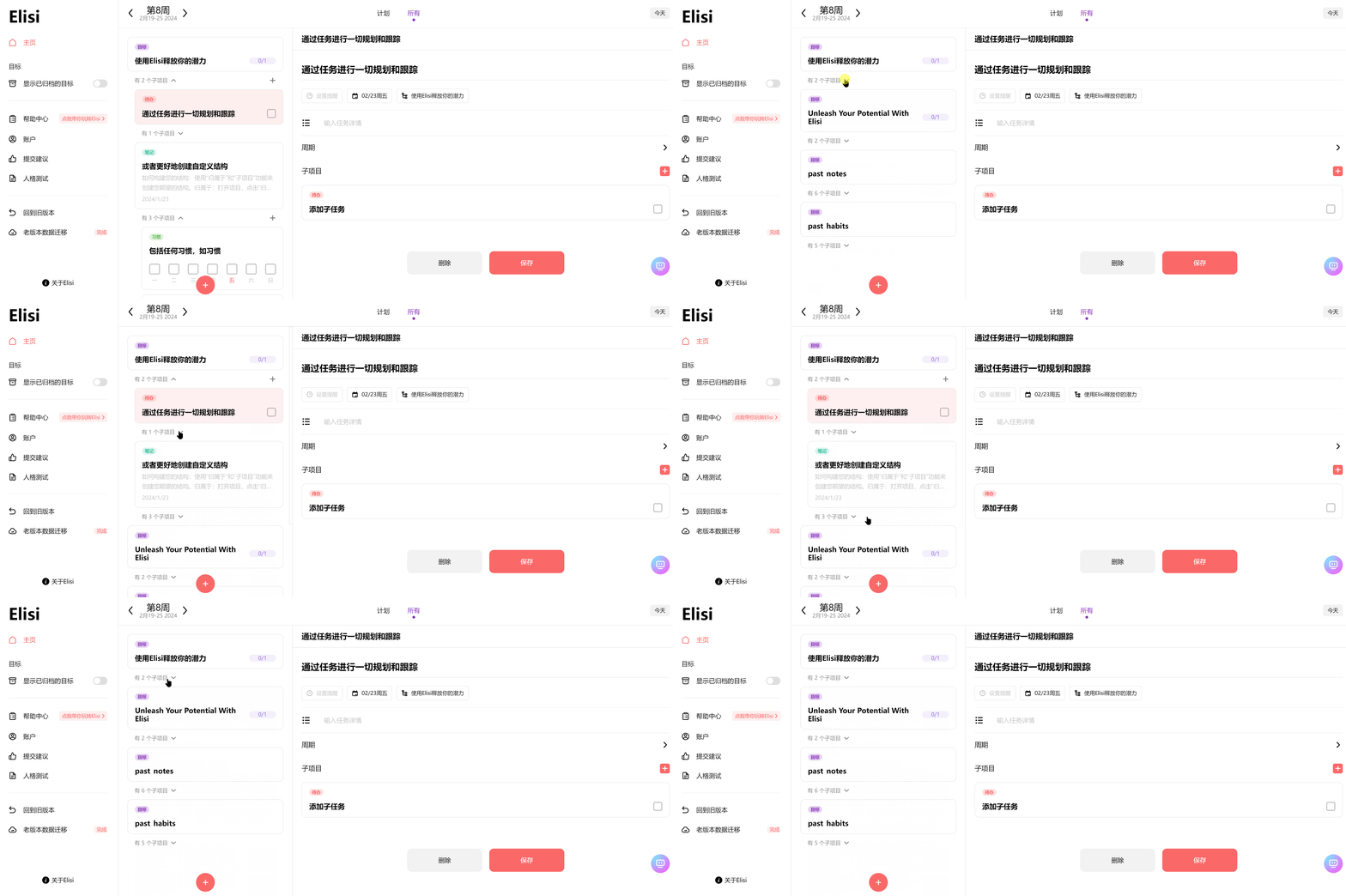
“Basitlik, karmaşıklıktan daha zor olabilir; yeterince açık düşünüp işleri sadeleştirmek için çok çalışmak gerekir.”
— Steve Jobs
Açık ve yapılandırılmış düşünmek özen ve çaba ister. Düşünceleri sadeleştirmek önemli olana odaklanmayı ve listeleri netleştirmeyi sağlar.
Listeler ve ilişkiler
Elisi'nin temel özelliklerinden Listeler ve ilişkilere hoş geldiniz. İş ve yaşamınız için bloklar kurar gibi esnek bir yapı oluşturun.
Temel fikir: esnek ilişkiler
- Öğeleri özgürce bağlayın: Not, plan, hedef, alışkanlık, ruh hâli veya harcama gibi her öğe başka bir öğeye ait olabilir. Bilgiler izole kalmaz, bağlantılı bir ağ oluşturur.
- Hiyerarşiyi net tutun: Her öğenin yalnızca bir üst öğesi vardır. Böylece hedef ağacı düzenli, yapı anlaşılır olur.
Öne çıkarılmış listeler
Önemli listeleri öne çıkararak onlara hızlı erişin.
- Ana çalışma alanı: “Ana proje” veya “Sağlık” gibi önemli hedef ve listeleri öne çıkarın. Yan menünün üst kısmında görünürler.
- Tek seçimle odaklanın: Öne çıkarılmış liste seçildiğinde Planlayıcı ve liste ayrıntıları odak moduna geçer ve yalnızca o listeye ait öğeleri gösterir.
- Otomatik ilişki: Liste seçiliyken oluşturduğunuz görev ve not gibi yeni öğeler otomatik olarak onun alt öğesi olur.
- Özel Tümü görünümü: Her öne çıkarılmış listede, planlanan tarihten bağımsız olarak tüm öğeleri gösteren Tümü sekmesi bulunur.
- İstediğiniz zaman değiştirin: Normal bir listeyi öne çıkarabilir veya öne çıkarılmış listeyi normale döndürebilirsiniz.
Özellikleri kullanma
- İlişki oluşturun:
- Hedef, görev veya notu bulun ve üst öğeyi seçin. Bu bir not, plan veya hedef oluştururken kaydettiğiniz ruh hâli olabilir.
- Düzenleme ekranını açıp Şuna ait seçeneğini belirleyin.
- Üst öğeyi arayıp seçin.
- İlişkiyi kaldırmak için Şuna ait seçeneğini tekrar açıp İlişkiyi kaldır seçeneğini belirleyin.
- Öne çıkarılmış liste kullanın:
- Liste ayarlarında Bu listeyi öne çıkar seçeneğini etkinleştirin.
- Liste yan menüde görünür. Odak moduna geçmek için seçin.
- Odak modunda oluşturulan yeni öğeler otomatik olarak bu listeye ait olur.
Görünümler ve yapı
Alt öğeleri görüntüleme
Alt öğeleri olan bir öğenin ayrıntılarını açıp altındaki tüm içeriği görebilirsiniz. Her düğüm büyük yapının parçası olabilir ve nerede olduğunuzu, nereye gittiğinizi gösterir.
Genel görünümle odak arasında geçiş
- Genel görünüm: Hedefin ana sayfasını açarak sınırsız seviyeli yapının tamamını görün.
- Odak: Bir alt hedefin görünümünü açıp diğer alanlardan etkilenmeden ona çalışın.
Hedef görünümleri bütün ile parçalar arasında özgürce geçiş yapmak için tasarlanmıştır. Öne çıkarılmış liste odak moduna kolay giriş sağlar.
Örnekler
Proje planlama
- “Ürün lansmanı” adında öne çıkarılmış bir liste oluşturun.
- Ana fikirleri ve eylemleri içeren bir genel not ekleyin.
- “Prototipi bitir” ve “Kampanyayı başlat” gibi alt hedefleri ilişkilendirin.
- Günlük ilerlemeyi bir alışkanlıkla kaydedin.
- Proje harcamalarını bütçeyi izlemek için not edin.
Sağlık
- “Sağlığım” adında öne çıkarılmış bir liste oluşturun.
- Egzersiz hedeflerini, yemek planını ve sağlık notlarını bağlayın.
- “Haftada beş kez koş” veya “Her gün meyve ve sebze ye” gibi alt hedefler ekleyin.
- Egzersiz ve öğünleri günlük kaydedin.
Öğrenme hedeflerini takip etme
- “Python veri analizi öğren” listesini öne çıkarın.
- “Pandas'ı öğrenmeyi bitir” ve “Uygulamalı projeyi tamamla” gibi hedefleri ilişkilendirin.
- Günlük çalışma süresini bir alışkanlıkla takip edin.
- Kitap ve kurs harcamalarını kaydedin.
İlişkiler ve öne çıkarılmış listeler yaşamı düzenli ve önemli şeyleri görünür kılar. İhtiyaçlarınız değiştikçe bilgi ağını güncelleyin. Arama ve filtreler, örneğin bir hedefin veya öne çıkarılmış listenin altındaki öğeleri bulmayı sağlar.
Liste görünümünün ayrıntıları
Görüntüleme mantığı
Liste görünümü tüm listeleri düz bir düzende gösterir. Hiyerarşide gezinmek için seviyeleri genişletip daraltın. Büyük ekranlarda yapı sağ tarafta da görünür.
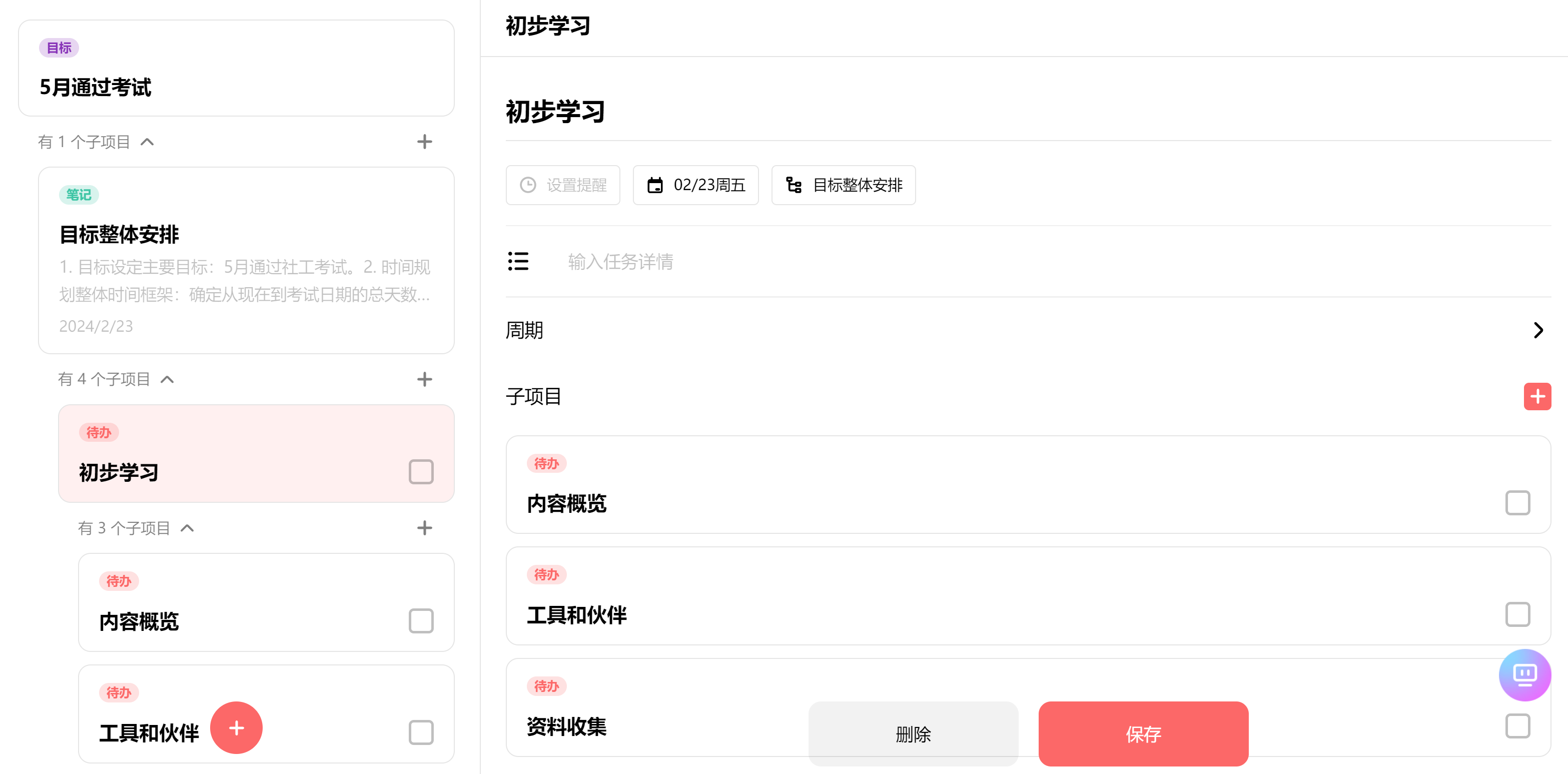
Yapı görünümü listeleri harita gibi sunar, planları düzenli gösterir ve ilerlemeyi adım adım takip eder.
Aşağıdaki örnek, sınava hazırlanırken yapı görünümünün nasıl kullanılacağını anlatır.
1. Liste görünümünü açın
Ana ekranın üstündeki Planlayıcı veya Listeler sekmesini seçin. Listeleri seçin veya o sekmeye kaydırın.
Liste oluştururken Elisi AI'dan yapılandırılmış bir hedef ağacı kurmasını isteyebilirsiniz.
2. Görev yapısı oluşturun
Yapı görünümünde bir listeden başlayıp net bir hiyerarşi kurun.
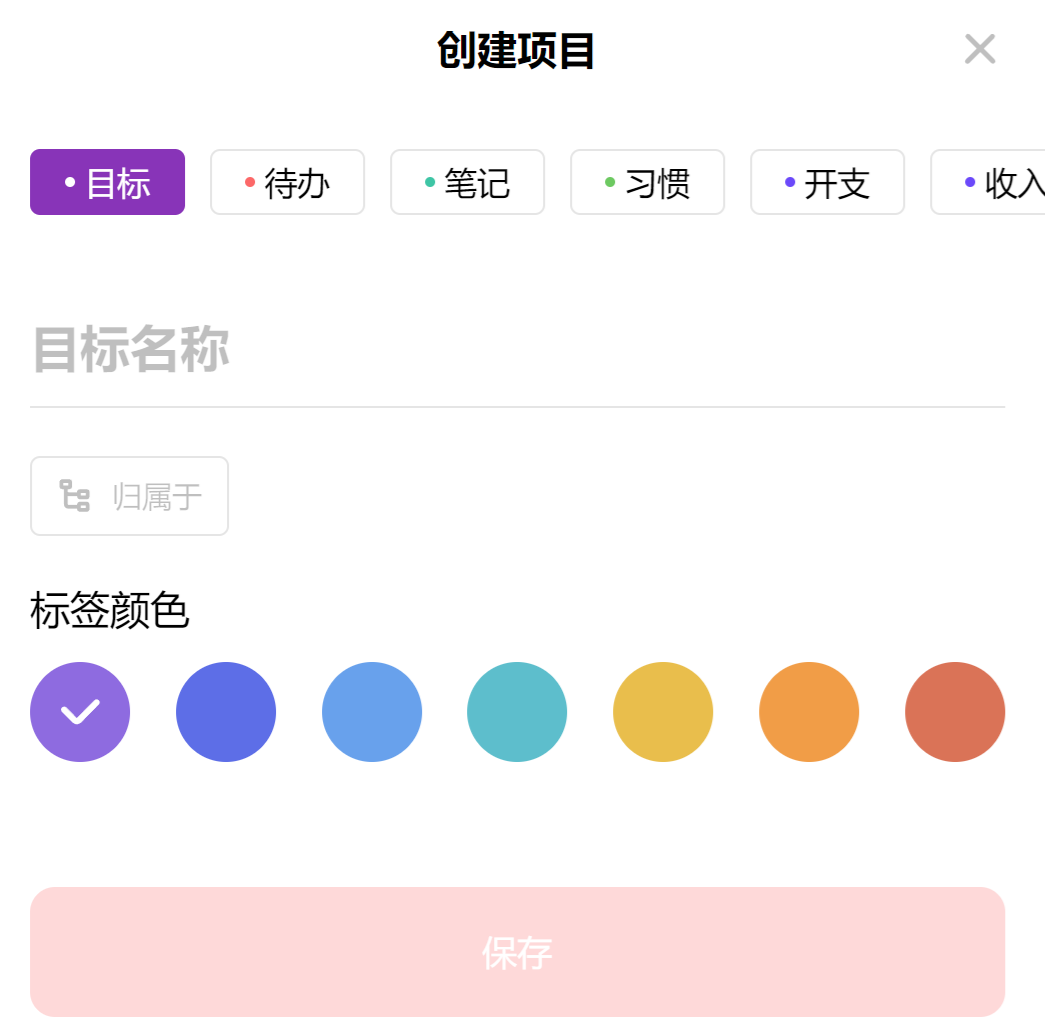
Örneğin “Sınavı geç” listesi planın başlangıcı olabilir.
- Liste ekleyin: + seçeneğini belirleyip “Sınavı geç” ana listesini oluşturun.
- Alt öğeler ekleyin: Listenin altına öğeler koyup daha küçük parçalara bölün. Düğümlere tarih vererek Planlayıcı'da görünmelerini sağlayın.
- Yapıyı görün: Alt öğeleri incelemek için bir düğümü açın.
Örneğin genel planı dört çalışma aşamasına bölebilirsiniz.
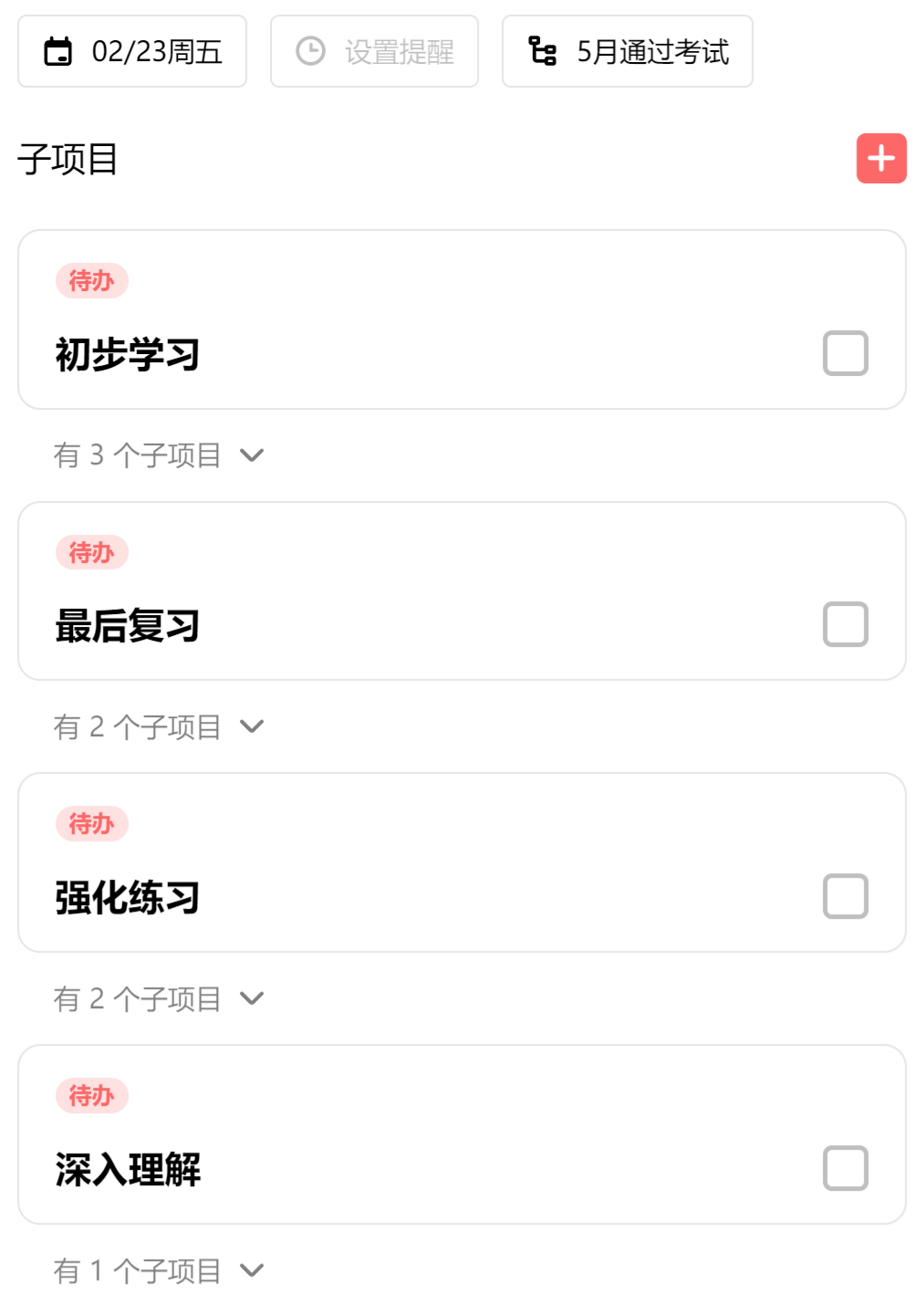
Herhangi bir düğümün ayrıntılarından alt yapıyı görebilir ve genişletebilirsiniz.
3. Alt görevleri ayrıntılandırın
Tamamlamaya yardımcı olacak somut etkinlik ve alışkanlıkları alt görevlere ekleyin.

- Alışkanlık oluşturun: “Tekrar” görevinin altına “Her gün bir saat tekrar et” gibi bir alışkanlık ekleyin.
- Ruh hâlini izleyin: Her aşamada ruh hâlini kaydetmek ve düşünmek devamlılığa yardımcı olabilir.
- İlerlemeyi gözden geçirin: Listeye haftalık inceleme ekleyin ve planı gerektiğinde ayarlayın. Makalenin yazıldığı sırada AI değerlendirmeleri planlanıyordu; öneriler bekleniyordu.
4. Günlük görevleri Planlayıcı'da inceleyin
Liste görünümünde plan yaptıktan sonra görevler Planlayıcı'da görünür. Haftanın işine odaklanın ve planı güncellemek için gerektiğinde yapıya dönün.
Bir görev zorsa açık ve uygulanabilir olana kadar daha fazla bölün.
- Yapıyı genişletin veya daraltın: Planlayıcı'da görev ayrıntılarını açıp alt görevleri gösterin veya gizleyin. Genel görünümü korurken tek bir işe odaklanın.
- Görevleri düzenleyin: Açıklama veya durumu güncellemek için alt görevi seçin. Alt öğeler de ekleyebilirsiniz. Bugün yapabileceğiniz bir adım bulana kadar bölmeye devam edin.
5. Yapı görünümüyle işleri sadeleştirin
Yapı görünümü görev yönetimini görsel ve düzenli hâle getirir. Liste ve parçalarını görerek planı genel görünümden ayrıntılara yönetebilirsiniz.
Dikkat: Üst öğeyi silmek altındaki tüm yapıyı da siler.
Özet
Yapılandırılmış görev yönetimi, karmaşık listeleri küçük ve somut görevlere ayırarak netliği artırır. Bu yöntem:
- Netliği artırır: Her adımda hangi eylemin gerektiğini gösterir.
- Yönetimi kolaylaştırır: Küçük görevleri takip etmek ve ayarlamak daha kolaydır.
- Motivasyonu artırır: Her görev tamamlandığında başarı hissi verir.
- Öncelikleri netleştirir: Görevler arasındaki ilişkileri görünür yapar.
- Esnekliği artırır: Plan değiştiğinde görevleri yeniden düzenlemeyi kolaylaştırır.
Örnekler
Proje yönetimi: Bir yazılım projesini gereksinimler, tasarım, geliştirme, test ve lansmana ayırın. Her aşamayı işlev veya modül bazında bölerek sorumlulukları netleştirin.
Kişisel öğrenme planı: Sınav hazırlığını derslere, ardından konu ve bölümlere ayırın. Haftalık listeler ve günlük tekrar görevleri içeriği sistemli biçimde kapsar.
Sağlık planı: Kilo verme veya kondisyon artırma gibi uzun vadeli bir hedefi kısa hedeflere ve somut eylemlere bölün. Aylık hedef belirleyin, haftalık egzersiz ve öğünleri planlayın, günlük eylemleri kaydedip planı ayarlayın.
İş, öğrenim veya kişisel yaşamda yapılandırılmış görev yönetimi hedeflere ulaşmaya yardımcı olur. Liste yapınızı kurup istediğiniz yaşama doğru adım adım ilerleyin.