“A simplicidade pode ser mais difícil que a complexidade; é preciso trabalhar muito para pensar com clareza suficiente e simplificar as coisas.”
— Steve Jobs
Pensar de forma clara e estruturada exige reflexão e esforço. Simplificar as ideias ajuda a destacar o que importa e deixar as listas mais claras.
Listas e relações
Bem-vindo a um recurso central do Elisi: Listas e relações. Use esse espaço flexível para montar uma estrutura própria para sua vida e seu trabalho, como quem encaixa blocos.
Ideia principal: relações flexíveis
- Conecte itens livremente: Qualquer item — nota, plano, meta, hábito, humor ou despesa — pode pertencer a outro. As informações deixam de ficar isoladas e formam uma rede conectada.
- Mantenha uma hierarquia clara: Cada item tem um único item superior. Isso organiza o árbol de objetivos e deixa a estrutura fácil de entender.
Listas em destaque
Destaque uma lista para acessar rapidamente o que é mais importante.
- Espaço de trabalho principal: Destaque metas ou listas importantes, como “Projeto principal” ou “Saúde”. Elas ficam visíveis no alto da barra lateral.
- Foco com um toque: Ao selecionar uma lista em destaque, o Planejador e os detalhes da lista entram no modo foco e mostram apenas os itens relacionados.
- Relação automática: Novos itens criados com a lista selecionada, como tarefas e notas, viram automaticamente itens secundários dela.
- Aba Todos exclusiva: Cada lista em destaque tem uma aba Todos com seus itens, independentemente da data programada.
- Mude quando quiser: Transforme uma lista comum em destaque ou volte a torná-la comum.
Como usar
- Criar uma relação:
- Encontre a meta, tarefa ou nota e escolha o item superior. Pode ser uma nota, um plano ou um registro de humor criado ao definir uma meta.
- Abra a edição do item e selecione Pertence a.
- Pesquise e escolha o item superior.
- Para remover a relação, selecione Pertence a novamente e escolha Remover relação.
- Usar uma lista em destaque:
- Nas configurações da lista, ative Destacar esta lista.
- Ela aparecerá na barra lateral. Selecione-a para entrar no modo foco.
- Os novos itens criados nesse modo pertencerão automaticamente à lista.
Visualizações e estrutura
Ver itens secundários
Abra os detalhes de um item com itens secundários para vê-los. Cada nó pode fazer parte de uma estrutura maior e ajudar você a entender onde está e para onde vai.
Alternar entre visão geral e foco
- Visão geral: Abra a página principal da meta para ver toda a hierarquia, sem limite de níveis.
- Foco: Abra a visualização de uma submeta para trabalhar nela sem distrações de outras áreas.
As visualizações de metas permitem alternar livremente entre o todo e as partes. Uma lista em destaque é uma forma prática de entrar no modo foco.
Exemplos
Planejar um projeto
- Crie uma lista em destaque chamada “Lançamento do produto”.
- Adicione uma nota geral com as principais ideias e ações.
- Relacione submetas como “Concluir o protótipo” e “Iniciar a campanha”.
- Use um hábito para acompanhar o progresso diário.
- Registre as despesas do projeto para controlar o orçamento.
Saúde
- Crie uma lista em destaque chamada “Minha saúde”.
- Relacione metas de exercício, um plano alimentar e notas de saúde.
- Adicione submetas como “Correr cinco vezes por semana” e “Comer frutas e verduras todos os dias”.
- Registre diariamente exercícios e refeições.
Acompanhar metas de aprendizado
- Destaque a lista “Aprender análise de dados com Python”.
- Relacione submetas como “Concluir o estudo de pandas” e “Finalizar um projeto prático”.
- Use um hábito para registrar o tempo de estudo diário.
- Anote despesas com livros e cursos.
Relações e listas em destaque ajudam a organizar sua vida e manter o foco no que importa. Ajuste a rede de informações quando suas necessidades mudarem. Use busca e filtros para mostrar, por exemplo, apenas os itens de uma meta ou lista em destaque.
A visualização de listas em detalhes
Como funciona a exibição
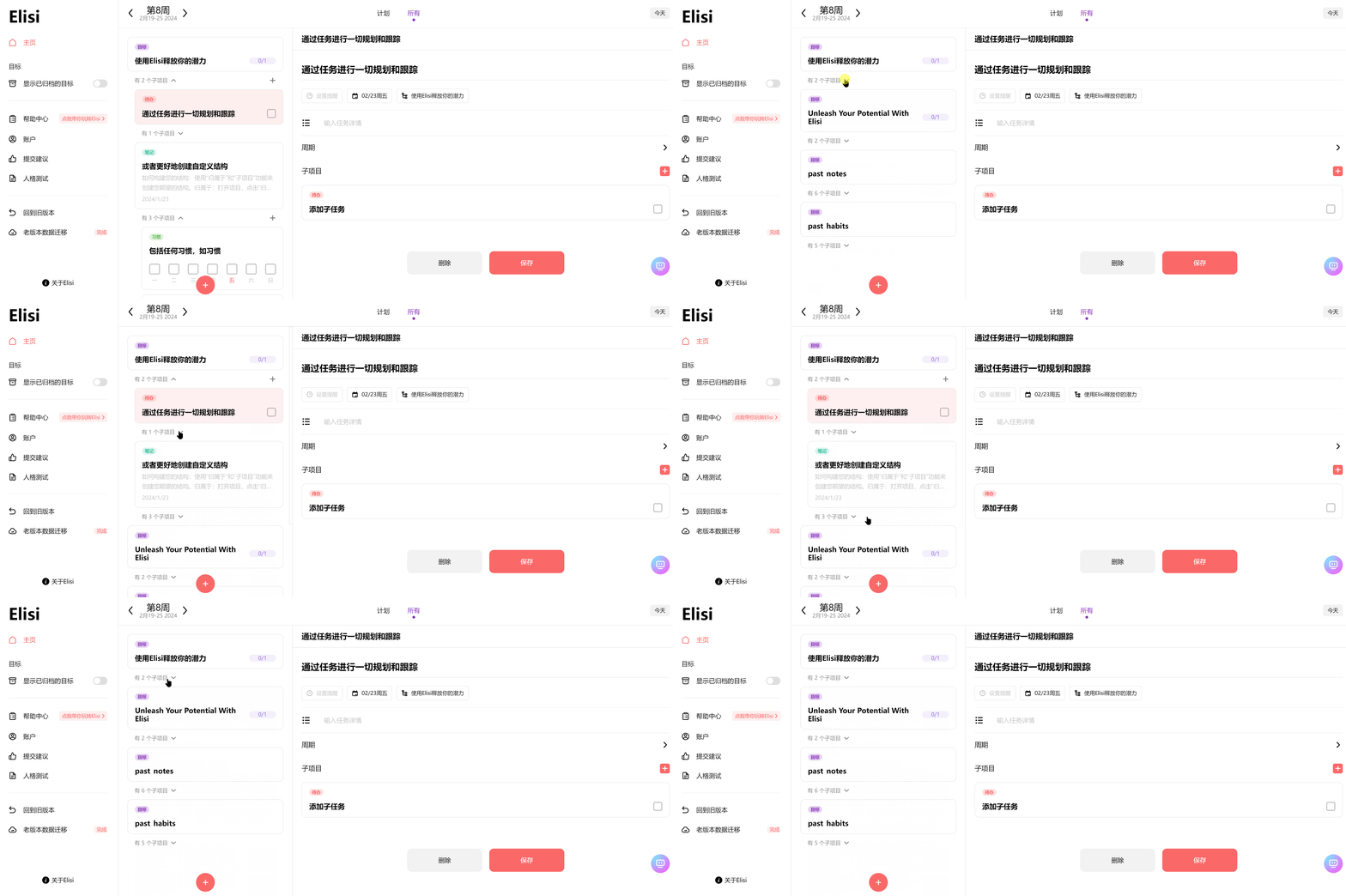
A visualização de listas mostra tudo em um layout plano. Expanda ou recolha os níveis para navegar pela hierarquia. Em telas grandes, a estrutura também aparece à direita.
A visualização de estrutura transforma listas em um mapa, ajudando a exibir planos de forma organizada e acompanhar o progresso passo a passo.
O exemplo a seguir mostra como usar a visualização de estrutura para planejar a preparação para uma prova.
1. Abrir a visualização de listas
No alto da tela principal, selecione Planejador ou Listas. Selecione Listas ou deslize até essa aba.
Ao criar uma lista, você pode pedir ao Elisi AI para ajudar a montar uma árvore de metas estruturada.
2. Criar uma estrutura de tarefas
Na visualização de estrutura, comece por uma lista e crie uma hierarquia clara.
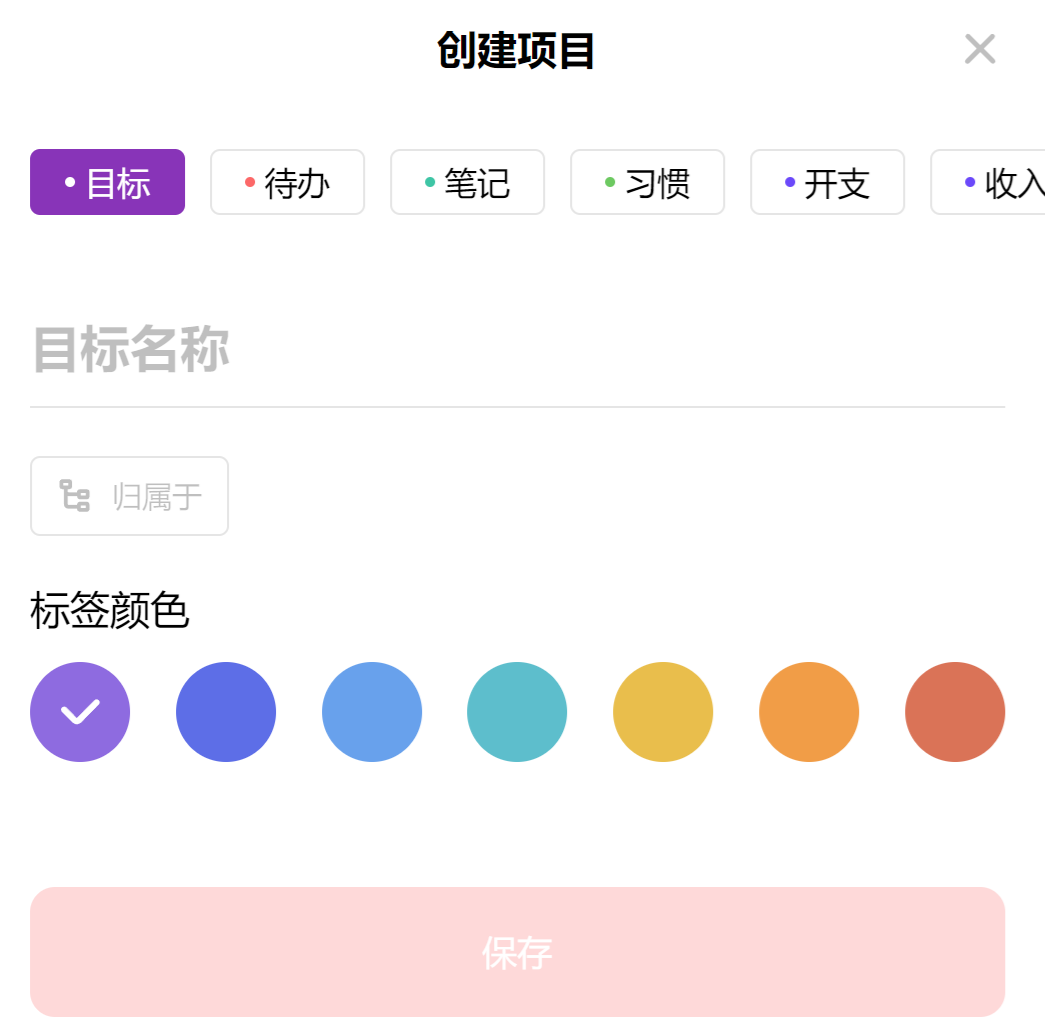
Por exemplo, a lista “Passar na prova” pode ser o ponto de partida.
- Adicionar lista: Selecione + e crie a lista principal “Passar na prova”.
- Adicionar itens secundários: Coloque itens abaixo e divida-os ainda mais. Defina datas para que apareçam no Planejador.
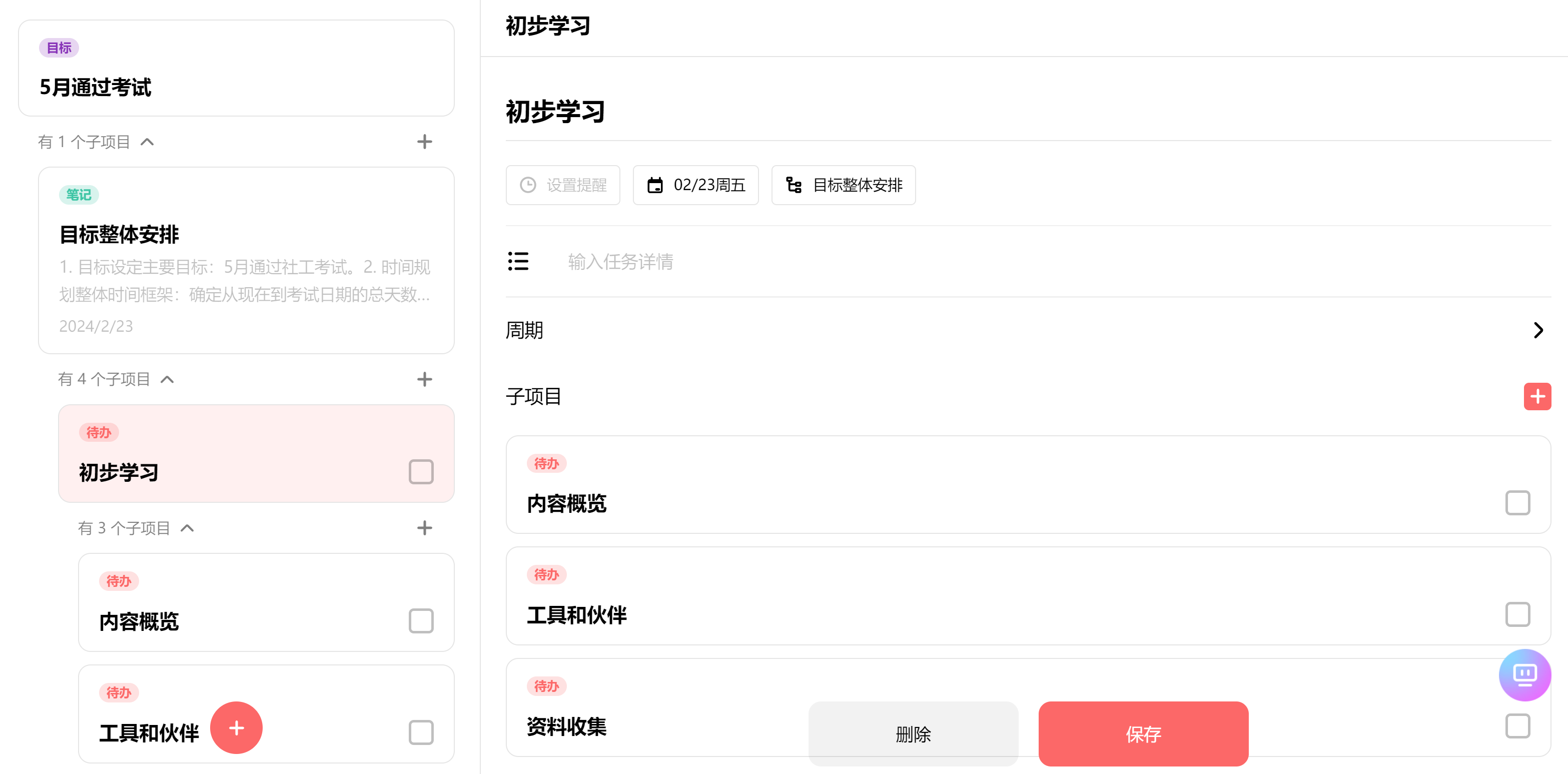
- Ver a estrutura: Abra um nó para ver os itens abaixo dele.
Por exemplo, você pode dividir o plano geral em quatro fases de estudo.
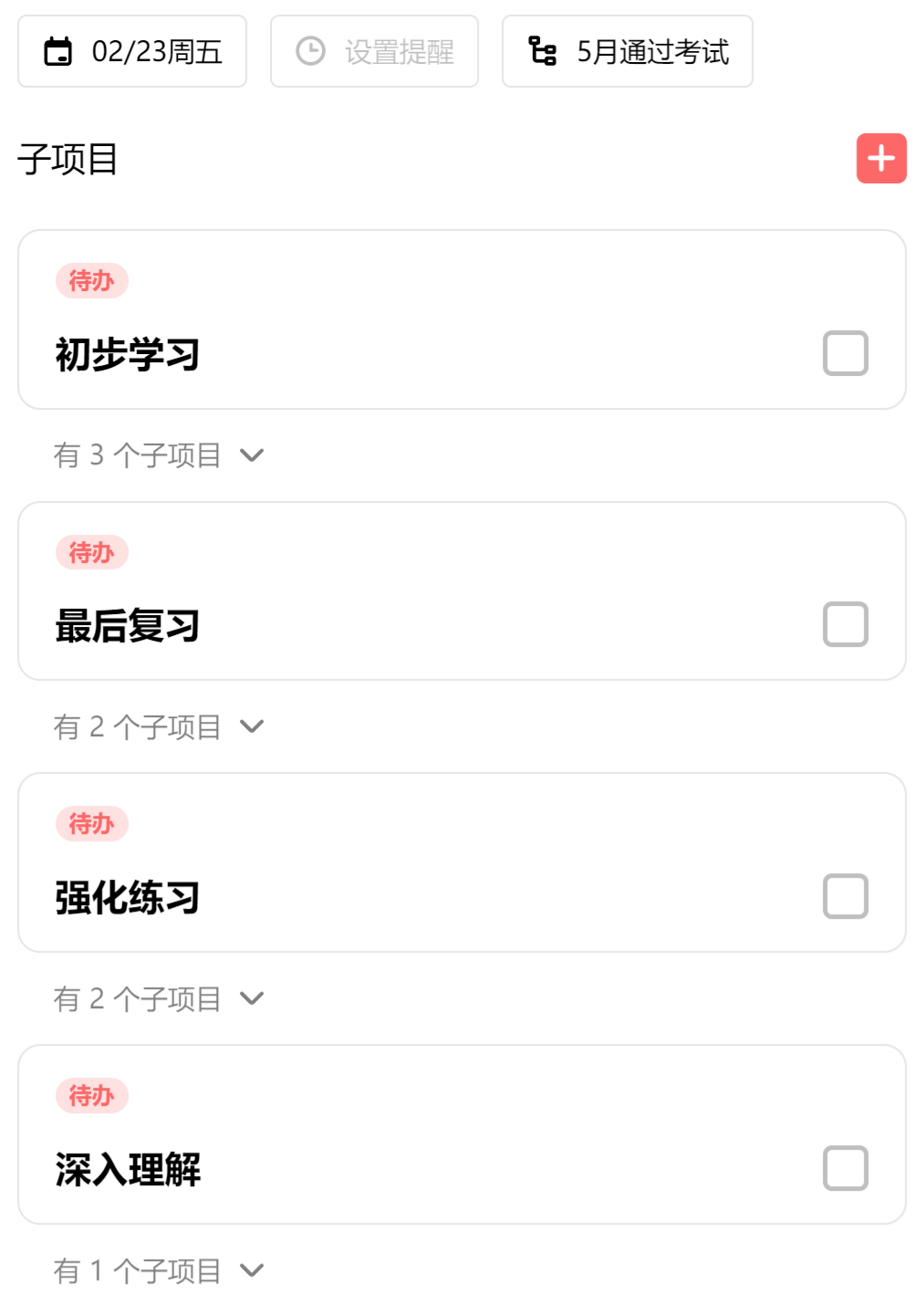
Nos detalhes de qualquer nó, você pode ver e expandir a estrutura inferior.
3. Dividir subtarefas
Adicione atividades ou hábitos concretos a cada subtarefa para ajudar a concluí-la.

- Criar um hábito: Sob a tarefa “Revisar”, adicione um item secundário como “Revisar por uma hora todos os dias”.
- Acompanhar o humor: Registrar e refletir sobre o humor em cada fase pode ajudar a manter a constância.
- Revisar o progresso: Configure uma revisão semanal da lista e ajuste o plano. Na época em que o artigo foi escrito, revisões com IA estavam planejadas; sugestões eram bem-vindas.
4. Conferir as tarefas no Planejador
Depois do planejamento na visualização de listas, as tarefas aparecem no Planejador. Concentre-se no trabalho da semana e volte à estrutura quando precisar atualizar o plano.
Se uma tarefa for difícil, divida-a ainda mais até ficar clara e executável.
- Expandir ou recolher a estrutura: Abra os detalhes de uma tarefa no Planejador para mostrar ou ocultar subtarefas. Assim você mantém o foco sem perder a visão geral.
- Editar tarefas: Selecione uma subtarefa para atualizar a descrição ou o status. Você também pode incluir outros itens secundários. Continue dividindo até encontrar um passo que possa executar hoje.
5. Simplificar tarefas com a visualização de estrutura
A visualização de estrutura deixa o gerenciamento de tarefas mais visual e organizado. Você vê a lista e seus componentes e gerencia o plano do geral ao detalhado.
Atenção: Excluir um item superior também exclui toda a estrutura abaixo dele.
Resumo
O gerenciamento estruturado melhora a clareza ao dividir listas complexas em tarefas menores e concretas. Isso pode:
- Aumentar a clareza: Mostrar a ação necessária em cada etapa.
- Facilitar o gerenciamento: Tarefas menores são mais fáceis de acompanhar e ajustar.
- Aumentar a motivação: Cada tarefa concluída traz sensação de realização.
- Facilitar prioridades: Mostrar relações entre tarefas.
- Aumentar a flexibilidade: Facilitar a reorganização quando o plano muda.
Exemplos
Gerenciamento de projetos: Divida um projeto de software em requisitos, design, desenvolvimento, testes e lançamento. Cada etapa pode ser separada por recurso ou módulo para que todos entendam suas responsabilidades.
Plano de estudos pessoal: Organize a preparação para uma prova por matérias e depois por tópicos ou capítulos. Listas semanais e tarefas diárias de revisão e prática ajudam a cobrir o conteúdo com método.
Plano de saúde: Divida uma meta de longo prazo, como perder peso ou melhorar o condicionamento, em metas menores e ações concretas. Defina uma meta mensal, planeje exercícios e refeições por semana e registre ações diárias para acompanhar e ajustar o plano.
No trabalho, nos estudos ou na vida pessoal, o gerenciamento estruturado pode ajudar você a alcançar objetivos. Crie sua estrutura de listas e avance passo a passo em direção à vida que deseja.