“Eenvoud kan moeilijker zijn dan complexiteit: je moet hard werken om helder genoeg te denken en dingen te vereenvoudigen.”
— Steve Jobs
Helder, gestructureerd denken vraagt aandacht en moeite. Je gedachten vereenvoudigen helpt je te focussen op wat belangrijk is en je lijsten duidelijker te maken.
Lijsten en relaties
Welkom bij een kernfunctie van Elisi: Lijsten en relaties. Gebruik deze flexibele ruimte om je eigen structuur voor werk en leven te bouwen, alsof je bouwstenen gebruikt.
Het basisidee: vrije relaties
- Items vrij verbinden: Elk item — notitie, plan, doel, gewoonte, stemming of uitgave — kan bij een ander item horen. Je informatie staat niet langer los, maar vormt een verbonden netwerk.
- Een duidelijke hiërarchie houden: Elk item heeft één bovenliggend item. Zo blijft de doelboom overzichtelijk en de structuur begrijpelijk.
Uitgelichte lijsten
Markeer een lijst om snel toegang te krijgen tot wat het belangrijkst is.
- Centrale werkruimte: Markeer belangrijke doelen of lijsten, zoals “Kernproject” of “Gezondheid”. Ze blijven zichtbaar bovenaan de zijbalk.
- Met één selectie focussen: Als je een uitgelichte lijst kiest, schakelen Planner en de lijstdetails naar focusmodus en tonen ze alleen de items die erbij horen.
- Automatische relatie: Nieuwe items die je maakt terwijl de lijst is geselecteerd, zoals een taak of notitie, worden automatisch subitems.
- Eigen tabblad Alles: Elke uitgelichte lijst heeft een tabblad Alles met elk bijbehorend item, ongeacht de geplande datum.
- Op elk moment wijzigen: Maak een gewone lijst uitgelicht of zet een uitgelichte lijst weer terug.
Zo gebruik je de functies
- Een relatie maken:
- Zoek een doel, taak of notitie en kies het bovenliggende item. Dit kan een notitie, plan of stemmingsregistratie zijn die bij het doel hoort.
- Open de bewerkingsweergave en selecteer Hoort bij.
- Zoek en selecteer het bovenliggende item.
- Selecteer opnieuw Hoort bij en kies Relatie verwijderen om de relatie op te heffen.
- Een uitgelichte lijst gebruiken:
- Schakel in de lijstinstellingen Deze lijst uitlichten in.
- De lijst verschijnt in de zijbalk. Selecteer hem om de focusmodus te openen.
- Items die je in focusmodus maakt, horen automatisch bij de uitgelichte lijst.
Weergaven en structuur
Subitems bekijken
Open de details van een item met subitems om ze te zien. Elke node kan deel uitmaken van een grotere structuur en laten zien waar je bent en waar je naartoe werkt.
Wisselen tussen overzicht en focus
- Overzicht: Open de hoofdpagina van een doel om de hele hiërarchie te zien, met onbeperkt veel niveaus.
- Focus: Open een subdoel om eraan te werken zonder afleiding van andere gebieden.
Doelweergaven zijn bedoeld om vrij te wisselen tussen het geheel en de onderdelen. Een uitgelichte lijst is een gemakkelijke ingang naar de focusmodus.
Voorbeelden
Een project plannen
- Maak een uitgelichte lijst met de naam “Productlancering”.
- Voeg een overzichtsnotitie met de belangrijkste ideeën en acties toe.
- Koppel subdoelen zoals “Prototype afronden” en “Campagne starten”.
- Volg dagelijkse voortgang met een gewoonte.
- Noteer de projectuitgaven om het budget bij te houden.
Gezondheid
- Maak een uitgelichte lijst met de naam “Mijn gezondheid”.
- Koppel trainingsdoelen, een maaltijdplan en gezondheidsnotities.
- Voeg subdoelen toe zoals “Vijf keer per week hardlopen” en “Elke dag groente en fruit eten”.
- Registreer dagelijks beweging en maaltijden.
Leerdoelen volgen
- Zet de lijst “Python-data-analyse leren” als uitgelicht.
- Koppel subdoelen zoals “Pandas afronden” en “Een praktijkproject voltooien”.
- Gebruik een gewoonte om de dagelijkse studietijd te registreren.
- Noteer uitgaven voor boeken en cursussen.
Relaties en uitgelichte lijsten helpen je leven te ordenen en belangrijke zaken in beeld te houden. Pas het informatienetwerk aan als je behoeften veranderen. Met zoeken en filters kun je bijvoorbeeld alleen de items van een doel of uitgelichte lijst tonen.
De Lijstweergave in detail
Hoe de weergave werkt
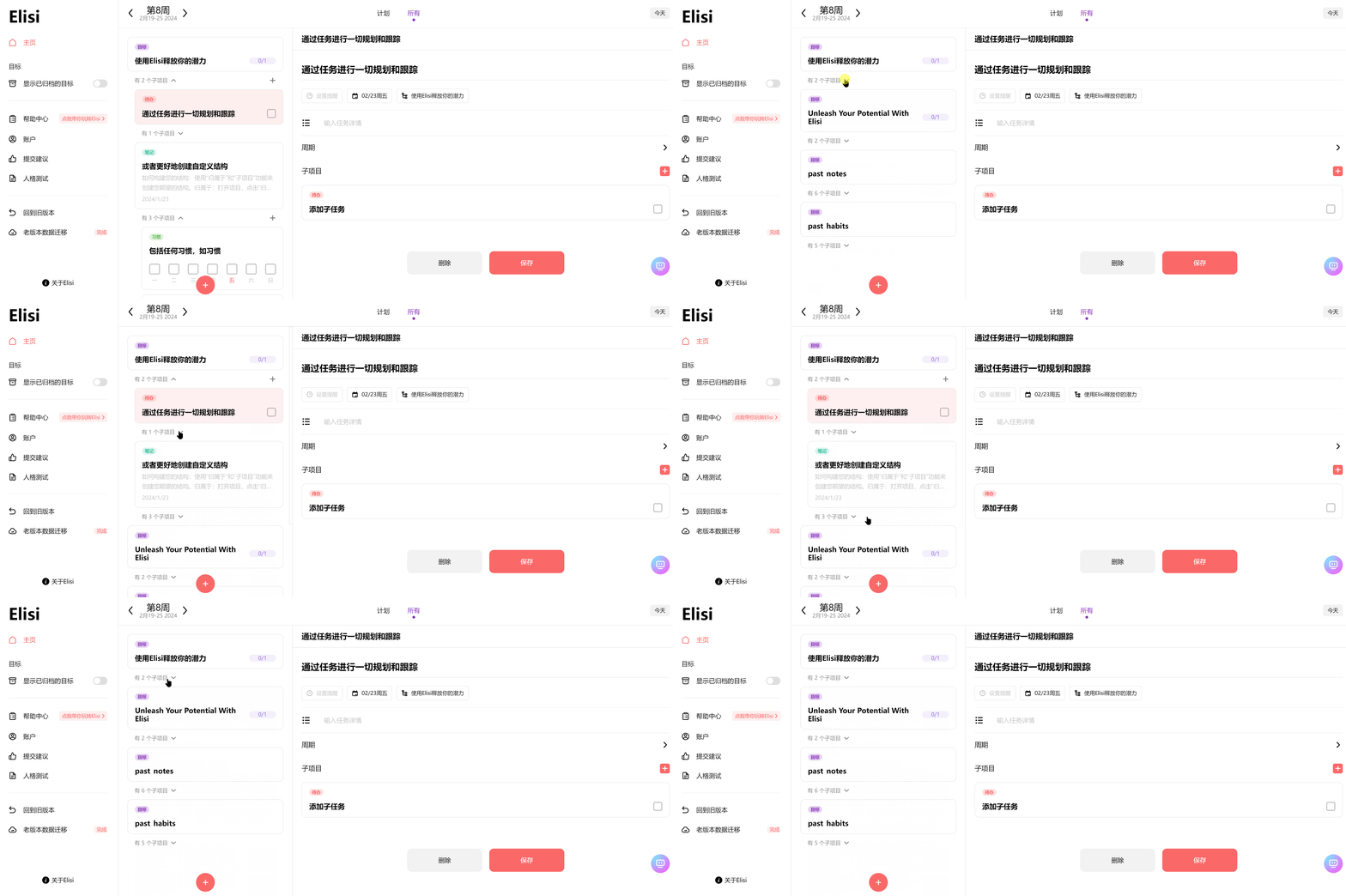
De Lijstweergave toont alle lijsten in een vlakke indeling. Klap niveaus uit of in om door de hiërarchie te navigeren. Op een groot scherm verschijnt de structuur ook rechts.
De structuurweergave maakt van lijsten een kaart en helpt plannen gestructureerd te tonen en voortgang stap voor stap te volgen.
Het voorbeeld hieronder laat zien hoe je de structuurweergave gebruikt om een examen voor te bereiden.
1. De Lijstweergave openen
Selecteer bovenaan het hoofdscherm het tabblad Planner of Lijsten. Selecteer of veeg naar Lijsten.
Bij het maken van een lijst kun je Elisi AI vragen een gestructureerde doelboom te maken.
2. Een taakstructuur maken
Begin in de structuurweergave met een lijst en bouw een duidelijke hiërarchie.
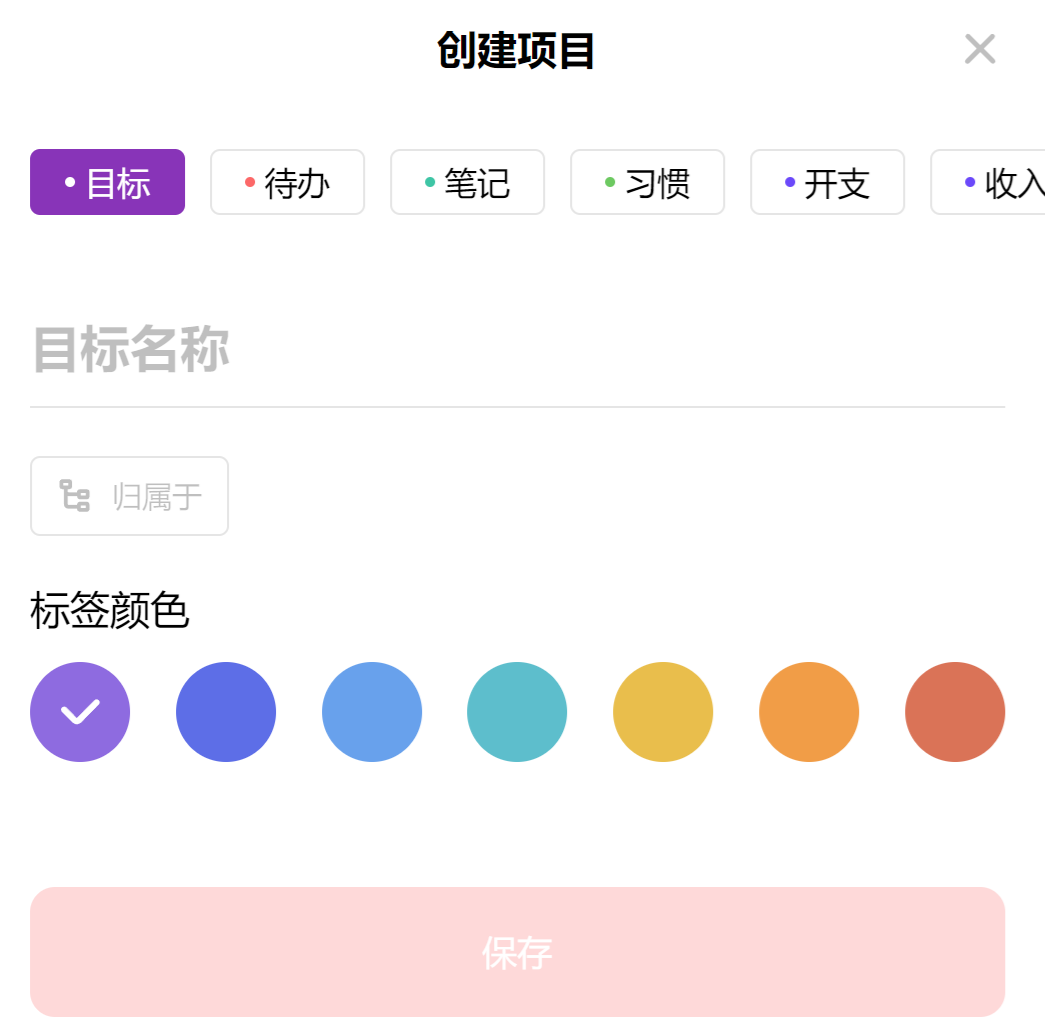
De lijst “Examen halen” kan bijvoorbeeld het startpunt zijn.
- Een lijst toevoegen: Selecteer + en maak de hoofdlijst “Examen halen”.
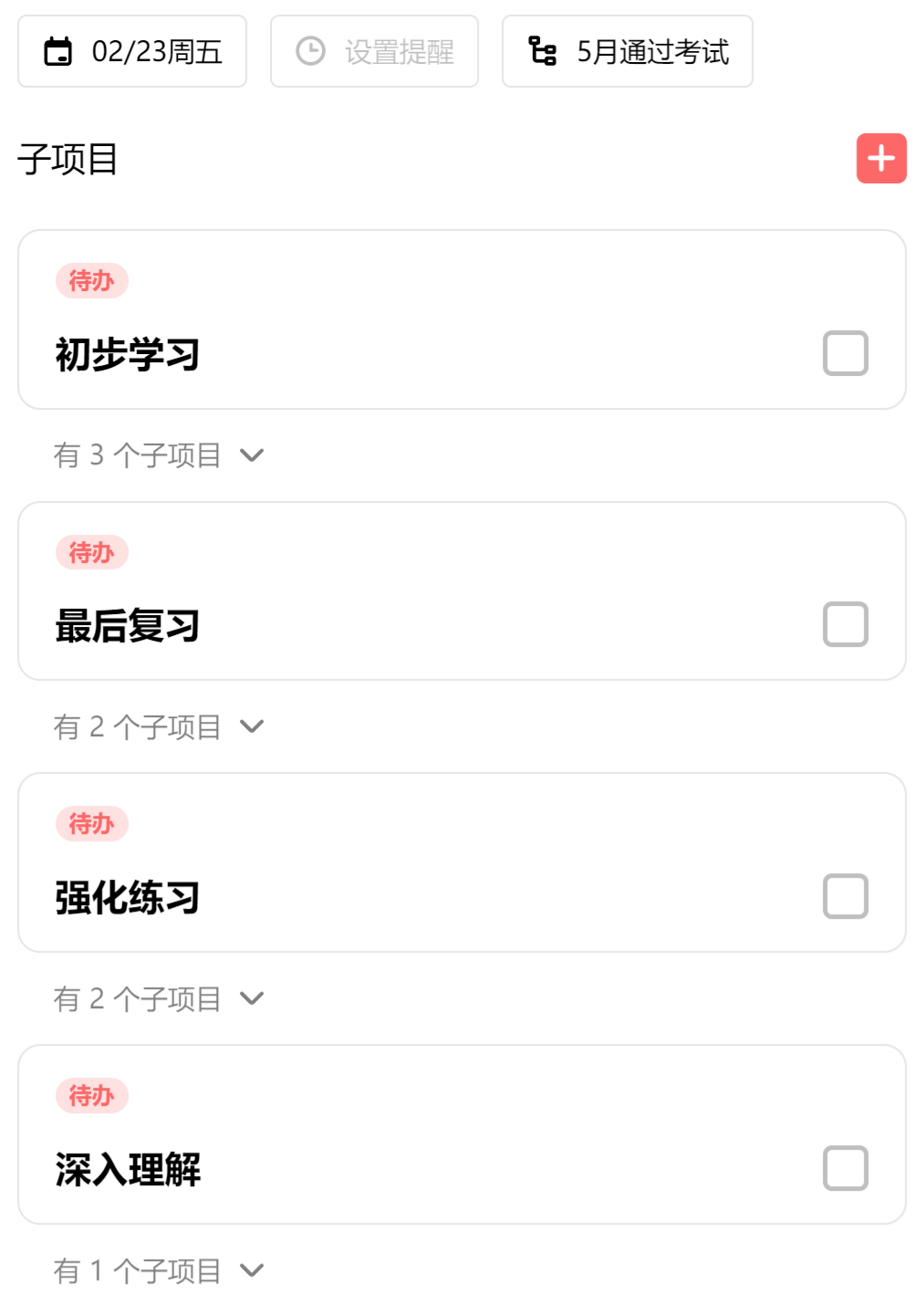
- Subitems toevoegen: Voeg items onder de lijst toe en splits ze verder op. Geef nodes een datum zodat ze in Planner verschijnen.
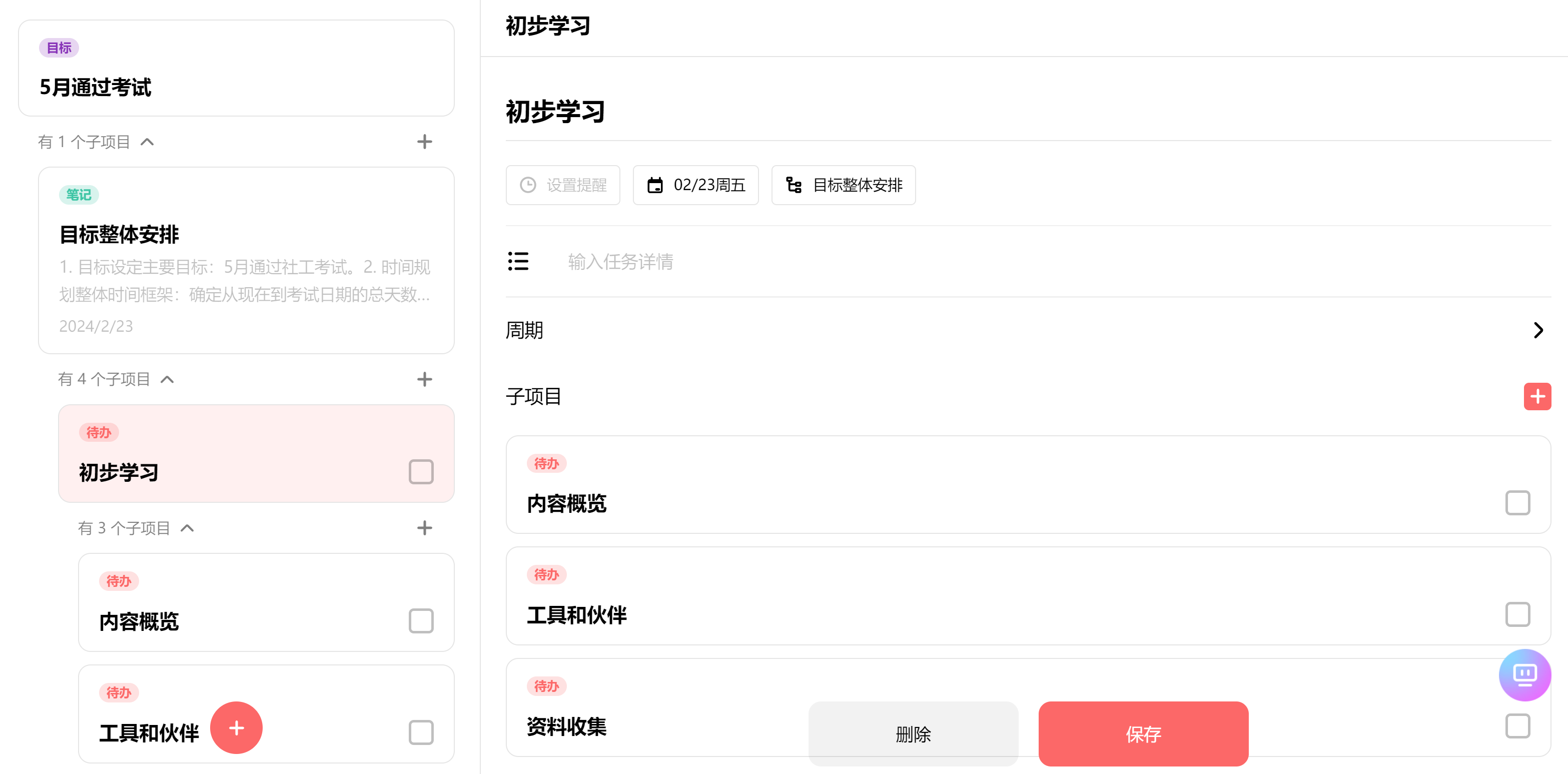
- De structuur bekijken: Open een node om de items eronder te zien.
Je kunt het plan bijvoorbeeld in vier studiefasen opdelen.
In de details van elke node kun je de onderliggende structuur bekijken en uitklappen.
3. Subtaken verder opdelen
Voeg concrete activiteiten of gewoonten aan subtaken toe om ze af te ronden.

- Een gewoonte maken: Voeg onder de taak “Herhalen” een subitem toe, bijvoorbeeld “Elke dag een uur herhalen”.
- Stemming bijhouden: Je stemming noteren en erop reflecteren kan helpen om vol te houden.
- Voortgang evalueren: Stel een wekelijkse evaluatie in en pas het plan aan. AI-evaluaties stonden volgens het artikel gepland; suggesties waren welkom.
4. Dagelijkse taken in Planner bekijken
Na het plannen in de Lijstweergave verschijnen taken in Planner. Richt je op het werk van deze week en keer terug naar de structuur om het plan bij te werken.
Is een taak lastig, splits hem dan verder op totdat hij duidelijk en uitvoerbaar is.
- Structuur uit- en inklappen: Open de taakdetails in Planner om subtaken te tonen of te verbergen. Zo kun je focussen en toch het overzicht bewaren.
- Taken bewerken: Selecteer een subtaak om de beschrijving of status te wijzigen. Je kunt ook subitems toevoegen. Deel de taak op totdat er een stap is die je vandaag kunt uitvoeren.
5. Taken vereenvoudigen met de structuurweergave
De structuurweergave maakt taken visueel en georganiseerd. Je ziet de lijst en de onderdelen en beheert het plan van algemeen naar gedetailleerd.
Let op: Als je een bovenliggend item verwijdert, worden de onderliggende items ook verwijderd.
Samenvatting
Gestructureerd taakbeheer maakt complexe lijsten duidelijker door ze op te delen in kleine concrete taken. Dit kan:
- Meer duidelijkheid geven: Je weet welke actie bij elke stap hoort.
- Beheer vereenvoudigen: Kleine taken zijn makkelijker te volgen en aan te passen.
- Motivatie vergroten: Elke afgeronde taak geeft voldoening.
- Prioriteiten verduidelijken: Relaties tussen taken worden zichtbaar.
- Flexibiliteit verbeteren: Je kunt taken makkelijker herordenen wanneer het plan verandert.
Voorbeelden
Projectbeheer: Verdeel een softwareproject in vereisten, ontwerp, ontwikkeling, testen en lancering. Splits elke fase op per functie of module zodat iedereen de eigen verantwoordelijkheid kent.
Persoonlijk studieplan: Verdeel de examenstof in vakken en daarna in onderwerpen of hoofdstukken. Wekelijkse lijsten en dagelijkse herhaling en oefening helpen alles systematisch te behandelen.
Gezondheidsplan: Deel een langetermijndoel, zoals afvallen of fitter worden, op in kortere doelen en concrete acties. Stel een maanddoel, plan wekelijks sport en maaltijden en noteer dagelijkse acties om voortgang te volgen en het plan aan te passen.
Gestructureerd taakbeheer helpt doelen bereiken op het werk, tijdens je studie en in je privéleven. Bouw je lijststructuur en werk stap voor stap toe naar het leven dat je wilt.