関連付けは、任意の項目を別の項目に所属させられるElisi独自の機能です。自分に合った方法で情報を整理できます。
ノート、プラン、目標、習慣、気分、支出をつなげ、自分だけの生活構造を作りましょう。
関連付けを作る
関連付けは、ブロックを組み立てるように簡単です。
各項目に設定できる親はひとつです。これにより階層が明確になり、構造を理解しやすくなります。
目標から始め、どの項目を所属させるか決めます。重要なノート、プラン、目標作成時に記録した気分などを選べます。
関連付け先を選び、親項目を指定します。目標に限らず、ノート、プラン、目標、習慣、気分、支出を互いに関連付けられます。
関連付け作成時に項目を検索できます。見つからない場合は関連付け先から探してみてください。全体検索も今後のバージョンで予定しています。
関係を解除するには、関連付け先を開き、関連付けを解除を選びます。
子項目を表示する
子項目がある項目は、詳細で下位の内容を確認できます。各ノードは大きな構造の一部となり、現在地と進む方向を把握できます。
全体構造を確認する
目標のメイン画面で、階層数に制限のない構造全体を確認できます。
サブ目標のビューを開くと、他の領域に気を取られずにそのノードへ集中できます。
全体と部分を自由に切り替えられることが、目標ビューの目的です。
活用例
プロジェクト計画
- 「製品ローンチ」というスター付きリストを作成します。
- 主な考えと手順をまとめた概要ノートを追加します。
- 「プロトタイプを完成させる」「マーケティングを開始する」などのサブ目標を関連付けます。
- 習慣で毎日の進捗を記録します。
- プロジェクトの支出を記録し、予算を管理します。
健康管理
- 「健康生活」というスター付きリストを作ります。
- 運動目標、食事計画、健康ノートを関連付けます。
- 「週5回走る」「毎日果物と野菜を食べる」などのサブ目標を追加します。
- 運動や食事を毎日チェックインします。
学習目標の追跡
- 「Pythonでデータ分析を学ぶ」というリストをスター付きにします。
- 「Pandasを学び終える」「実践プロジェクトを完了する」などを関連付けます。
- 習慣を使って毎日の学習時間を記録します。
- 本やオンライン講座の費用を記録します。
関連付けとスター付きリストで、整理され重要なことに集中できる仕組みを作れます。必要に応じて情報のつながりを調整しましょう。検索やフィルターを使えば、特定の目標やリストに属する項目だけを表示できます。
リストビューの詳細
表示のしくみ
リストビューでは、すべてのリストが平らに表示されます。階層を展開・折りたたんで移動できます。大きな画面では、右側にも構造が表示されます。
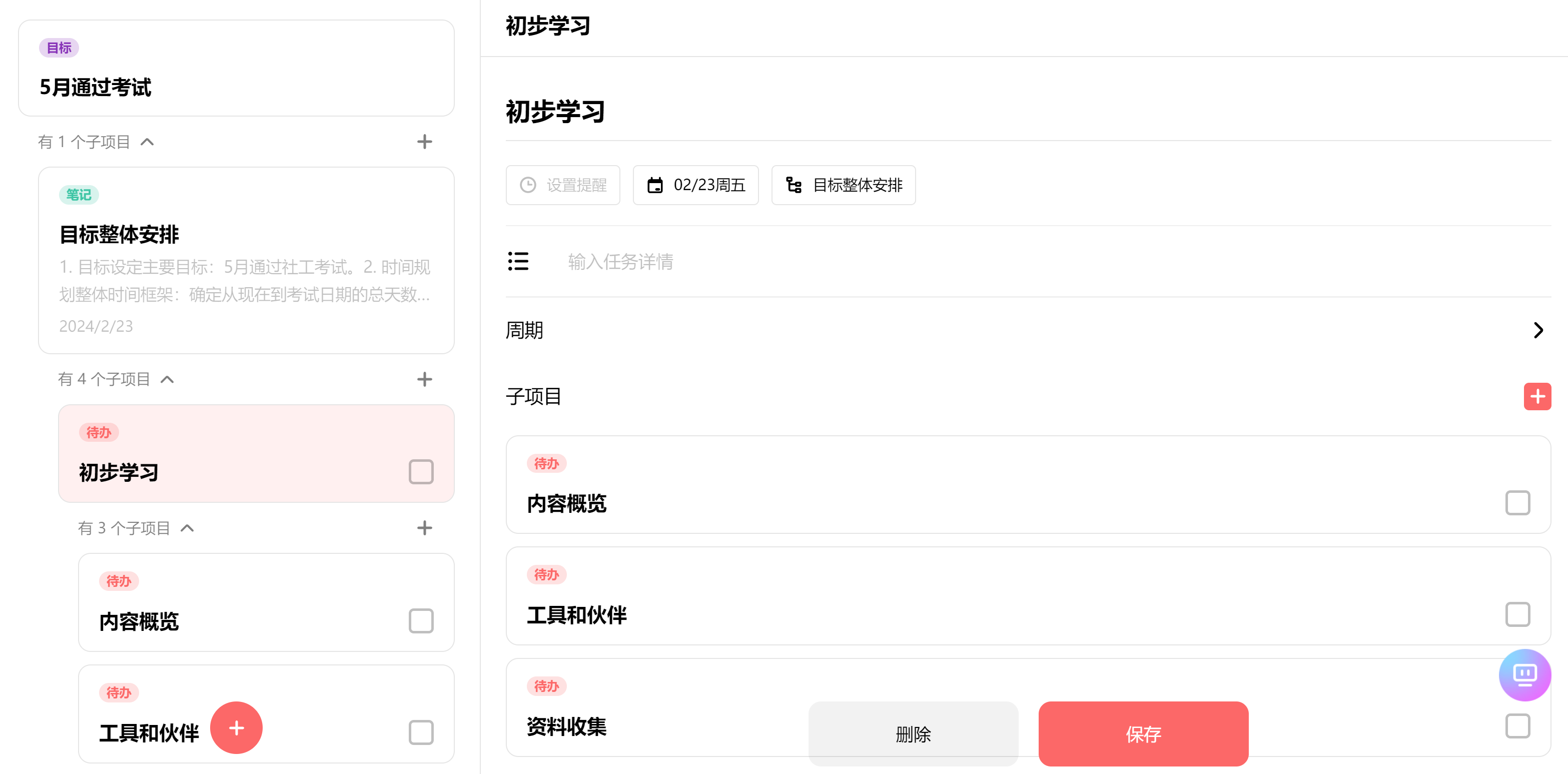
このビューはリストを地図のように表示し、計画を構造化して進捗を一歩ずつ追跡するのに役立ちます。
以下では、試験準備を例に構造ビューの使い方を説明します。
1. リストビューを開く
メイン画面の上部にあるプランナーまたはリストタブを選択します。リストを選ぶか、スワイプして移動します。
リストを作成するときに、Elisi AIへ構造化した目標ツリーの作成を依頼できます。
2. タスク構造を作成する
構造ビューでリストから始め、分かりやすい階層を作ります。
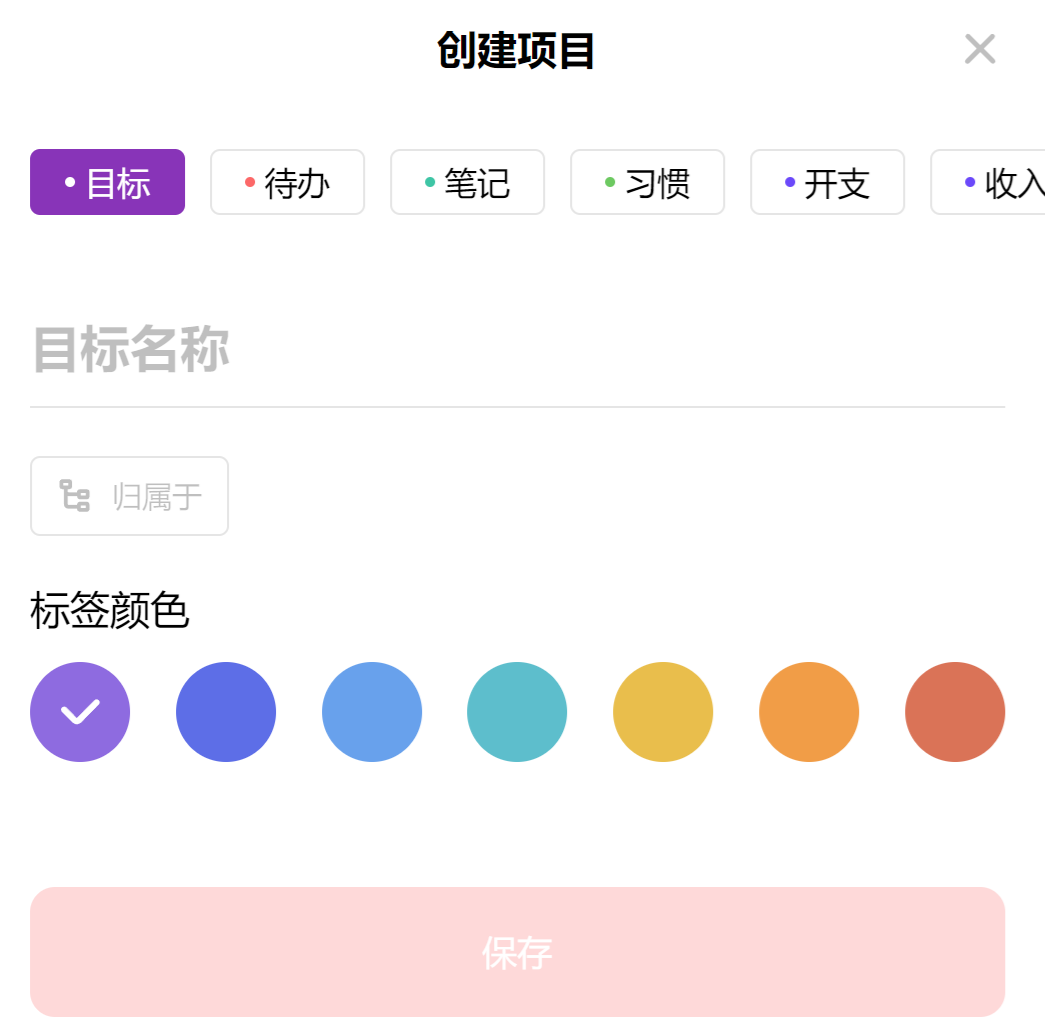
例えば「試験に合格する」というリストを計画の出発点にします。
- リストを追加: **+**を選び、メインリスト「試験に合格する」を作成します。
- 子項目を追加: リストの下に項目を追加し、必要に応じてさらに分解します。ノードに日付を設定するとプランナーに表示されます。
- 構造を確認: ノードを開くと下位項目を確認できます。
全体計画を4つの学習段階に分ける例です。
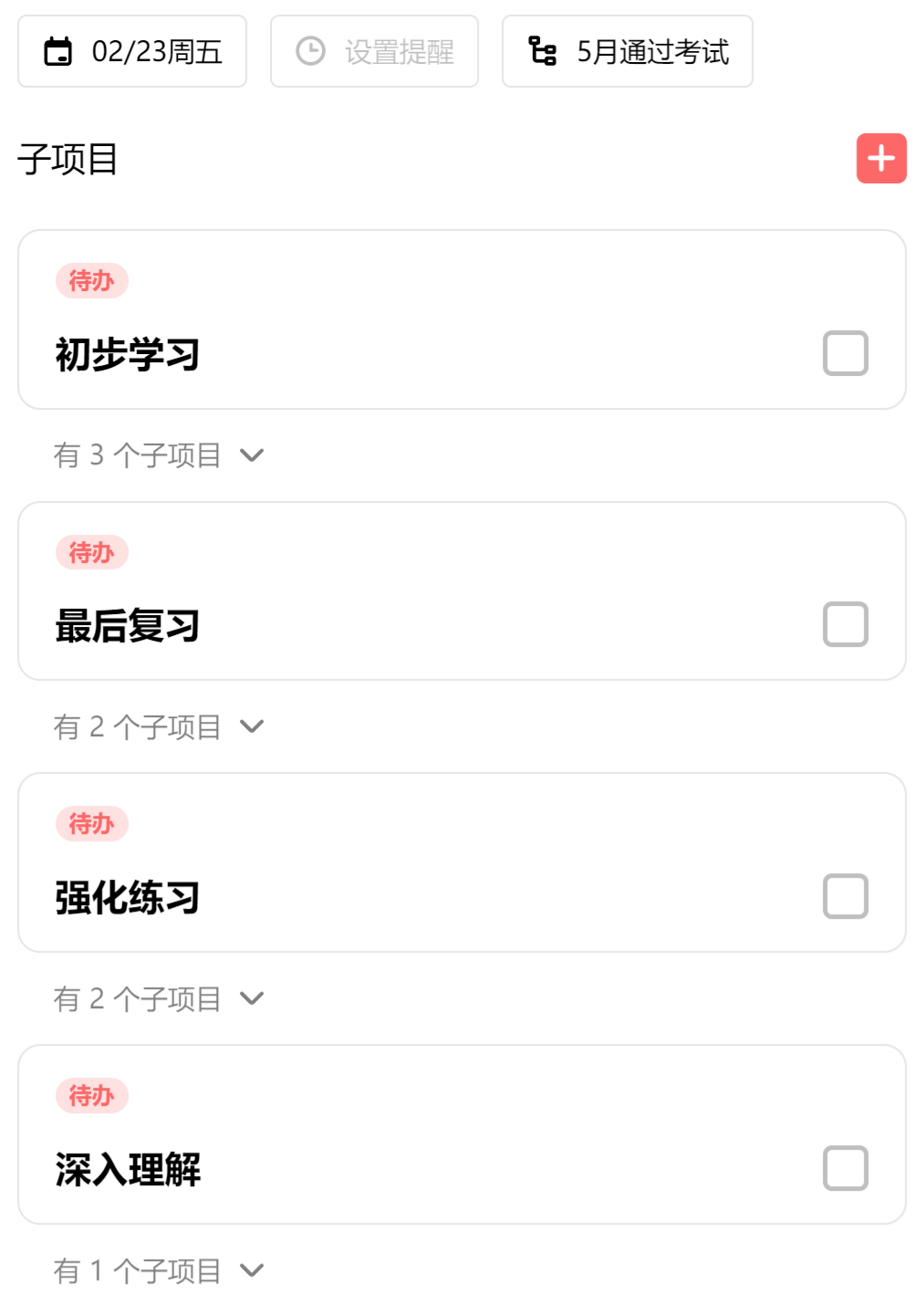
各ノードの詳細では、下位構造を表示して展開できます。
3. サブタスクを細分化する
各サブタスクに、完了を助ける具体的な活動や習慣を追加します。
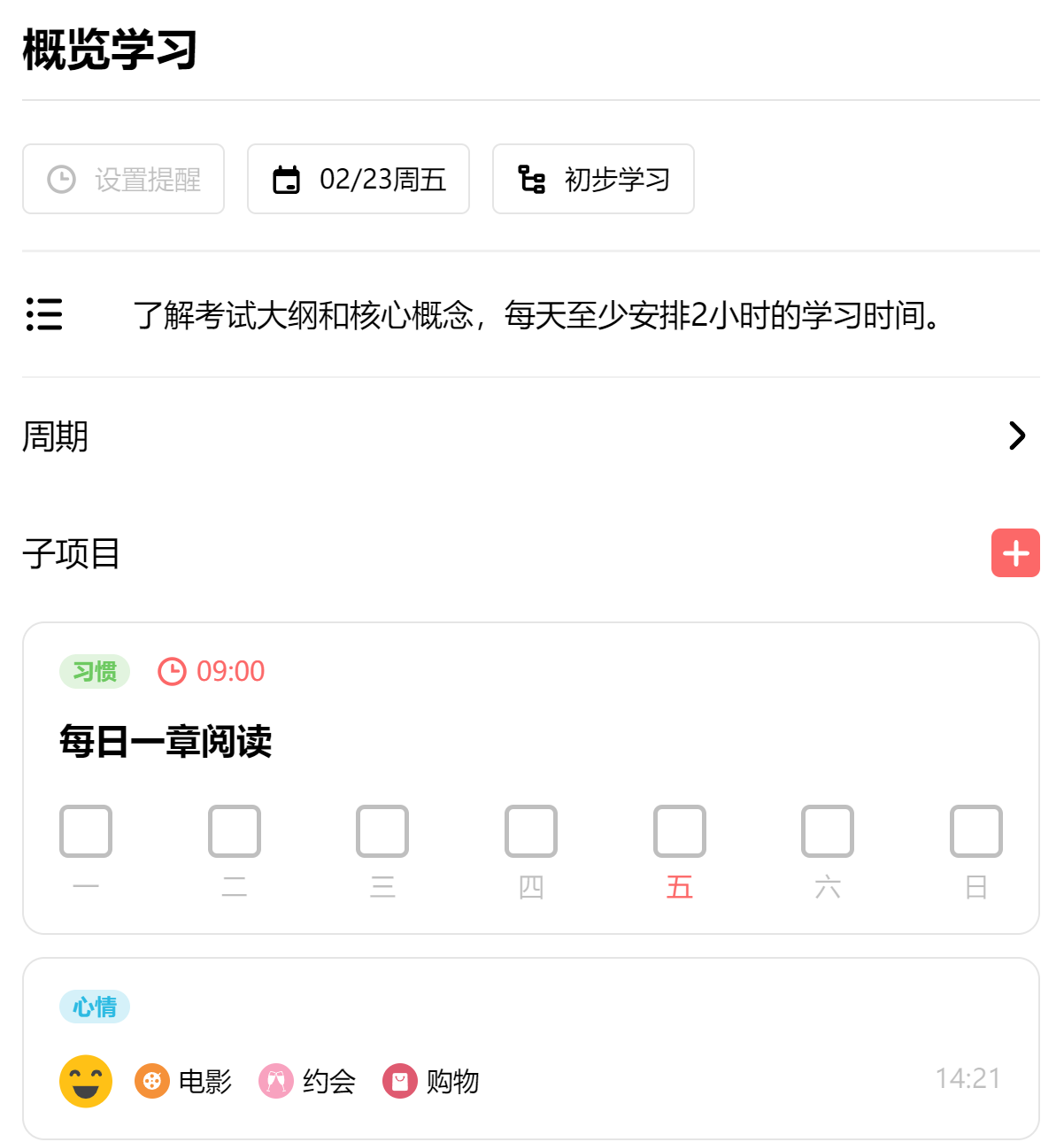
- 習慣を作る: 「復習」タスクの下に「毎日1時間復習する」などの項目を追加します。
- 気分を記録する: 各段階で気分を記録・振り返ると、継続しやすくなります。
- 進捗を振り返る: リストに週次レビューを設定し、必要に応じて調整します。記事の作成時点ではAIによるレビューが予定されており、提案も歓迎していました。
4. プランナーで日々のタスクを確認する
リストビューで計画を作ると、タスクがプランナーに表示されます。週の作業に集中し、計画を更新するときは構造に戻ります。
実行が難しいタスクは、明確で実行可能になるまでさらに分解しましょう。
- 構造を展開・折りたたむ: プランナーでタスク詳細を開き、サブタスクを表示または非表示にします。全体を見ながら特定のタスクに集中できます。
- タスクを編集する: サブタスクを選んで説明や状態を変更したり、子項目を追加したりします。今日できる手順が見つかるまで分解しましょう。
5. 構造ビューでタスクをシンプルにする
構造ビューでは、リストと構成要素を視覚的に整理できます。全体から詳細まで計画を管理しましょう。
注意: 親項目を削除すると、下位の構造もすべて削除されます。
まとめ
構造化されたタスク管理は、複雑なリストを小さく具体的なタスクへ分け、明確さを高めます。
- 明確さを高める: 各ステップで何をするか分かります。
- 管理しやすくする: 小さなタスクは進捗確認と調整が簡単です。
- モチベーションを高める: 完了のたびに達成感を得られます。
- 優先順位をつけやすくする: タスク間の関係が見えるようになります。
- 柔軟性を高める: 計画変更時に再編成しやすくなります。
活用例
プロジェクト管理: ソフトウェア開発を要件、設計、開発、テスト、リリースに分けます。各段階を機能やモジュール単位に分けると、担当が明確になります。
個人の学習計画: 試験勉強を科目ごとに分け、さらにテーマや章に分解します。週次リストと毎日の復習・練習で、範囲を体系的に学習できます。
健康計画: 減量や体力づくりなどの長期目標を、短期目標や具体的な行動に分けます。月の目標を定め、週ごとの運動と食事を計画し、毎日の行動を記録して調整します。
仕事、学習、生活のどの場面でも、構造化されたタスク管理は目標達成に役立ちます。リスト構造を作り、理想の生活に向かって一歩ずつ進みましょう。