「シンプルにするのは複雑にするより難しい。考えを十分に明確にし、物事を簡潔にするには努力が必要だ。」
— Steve Jobs
明確で構造的に考えるには時間と努力が必要です。考えを整理すると、重要な点に集中でき、リストも分かりやすくなります。
リストと関連付け
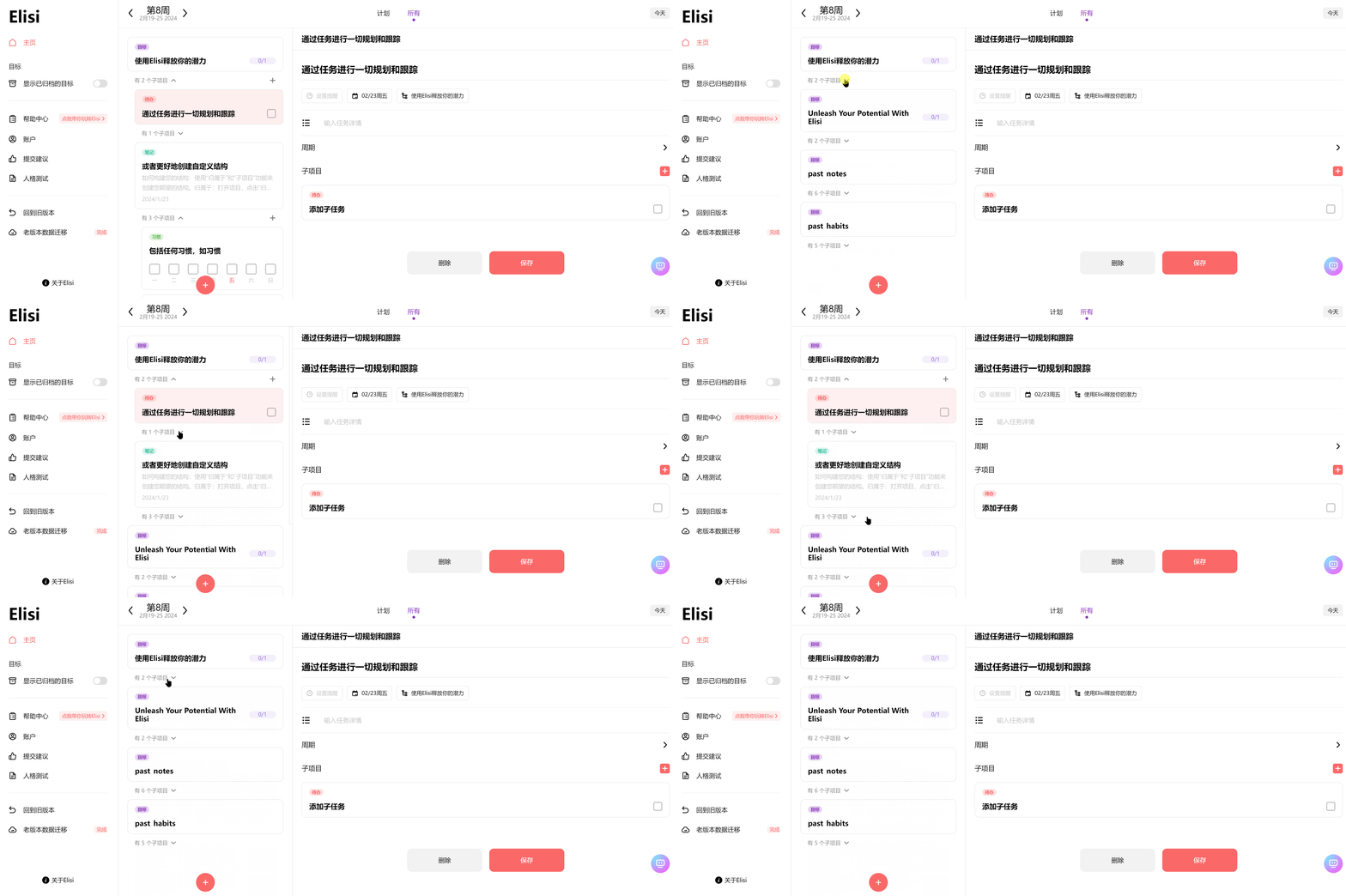
Elisiの中心機能のひとつ、リストと関連付けへようこそ。ブロックを組み立てるように、仕事や生活に合った構造を自由に作れます。
基本:自由な関連付け
- 項目を自由に組み合わせる: ノート、プラン、目標、習慣、気分、支出など、どの項目も別の項目に所属できます。情報が孤立せず、つながったネットワークになります。
- 階層を明確にする: 各項目の親はひとつです。目標ツリーを作りながら自然に目標を整理でき、全体の関係が明確になります。
スター付きリスト
重要なリストに印を付け、すぐにアクセスできるようにします。
- 中心となるワークスペース: 「主要プロジェクト」や「健康管理」などの重要なリストや目標をスター付きにします。サイドバーの目立つ位置に表示されます。
- ワンタップで集中: スター付きリストを選択すると、プランナーとリスト詳細がフォーカスモードになり、そのリストの項目だけが表示されます。
- 自動関連付け: スター付きリストを選択中に作成したタスクやノートは、自動的にその子項目になります。
- 専用の「すべて」ビュー: 各スター付きリストにはすべてタブがあり、予定日にかかわらず全項目を確認できます。
- いつでも切り替え: 通常のリストをスター付きにしたり、戻したりできます。
操作方法
- 関連付けを作成する:
- 目標、タスク、ノートの親となる項目を探します。ノート、プラン、目標作成時に記録した気分などを選べます。
- 編集画面を開いて関連付け先を選択します。
- 検索して親項目を選びます。
- 解除するには、もう一度関連付け先を選び、関連付けを解除します。
- スター付きリストを使う:
- リスト設定でスター付きリストにするを有効にします。
- リストがサイドバーに表示されます。選択するとフォーカスモードになります。
- フォーカスモードで作成した項目は、自動的にスター付きリストに関連付けられます。
ビューと構造
子項目を表示する
子項目がある項目の詳細を開くと、下位の内容を確認できます。どのノードも大きな構造の一部となり、現在地と進む方向が分かります。
全体表示とフォーカスを切り替える
- 全体表示: 目標のメイン画面で、階層数に制限のない全体構造を確認します。
- フォーカス: 任意のサブ目標を開き、その部分だけに集中します。
全体と部分を自由に切り替えることが目標ビューの目的です。スター付きリストはフォーカスモードに入る便利な方法です。
活用例
プロジェクト計画
- 「製品ローンチ」というスター付きリストを作る。
- アイデアと手順をまとめた概要ノートを追加する。
- 「プロトタイプを完成させる」「マーケティングを開始する」などのサブ目標を関連付ける。
- 習慣で毎日の進捗を記録する。
- プロジェクトに関する支出を記録する。
健康
- 「健康な生活」というスター付きリストを作る。
- 運動目標、食事プラン、健康ノートを関連付ける。
- 「週5回走る」「毎日果物と野菜を食べる」などのサブ目標を追加する。
- 運動や食事を毎日記録する。
学習目標の追跡
- 「Pythonでデータ分析を学ぶ」というリストをスター付きにする。
- 「Pandasを学び終える」「実践プロジェクトを完了する」などを関連付ける。
- 習慣機能で毎日の学習時間を記録する。
- 書籍や講座の費用を記録する。
関連付けとスター付きリストで、整理され重要なことに集中できる仕組みを作れます。必要に応じて情報のつながりを調整してください。検索とフィルターで、目標やスター付きリストに所属する項目だけを表示できます。
リストビューの詳細
表示のしくみ
リストビューでは、すべてのリストが平らに表示されます。階層を展開・折りたたんで移動できます。大画面では構造が右側にも表示されます。
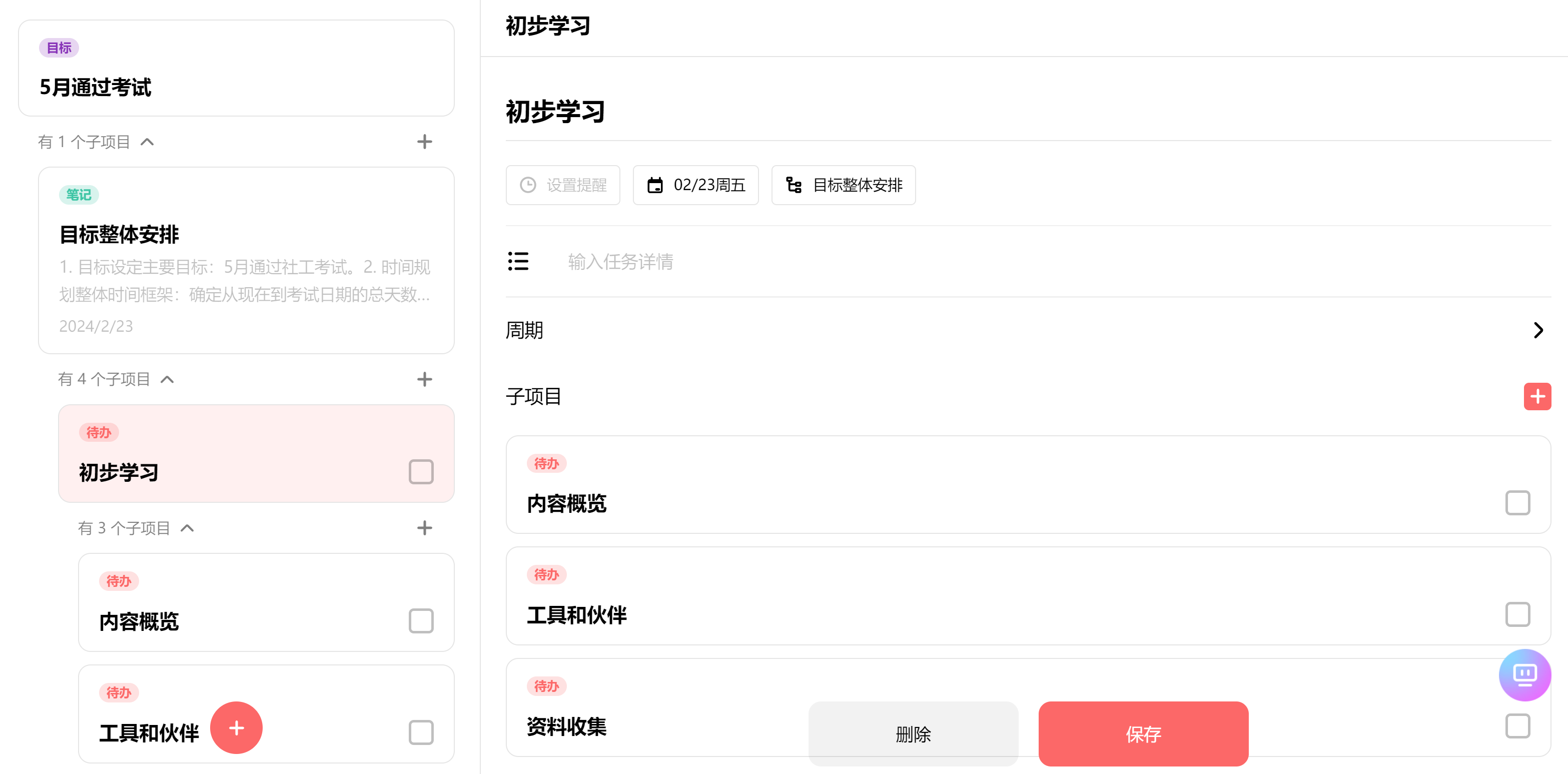
構造ビューはリストを地図のように表示し、計画を構造化して進捗を段階的に追跡します。
次の例では、試験準備を構造ビューで計画する方法を説明します。
1. リストビューを開く
メイン画面上部のプランナーまたはリストタブを選びます。リストを選ぶか、スワイプして切り替えます。
リスト作成時に、Elisi AIに構造的な目標ツリーの作成を頼めます。
2. タスク構造を作る
構造ビューでリストから始め、明確な階層を作ります。
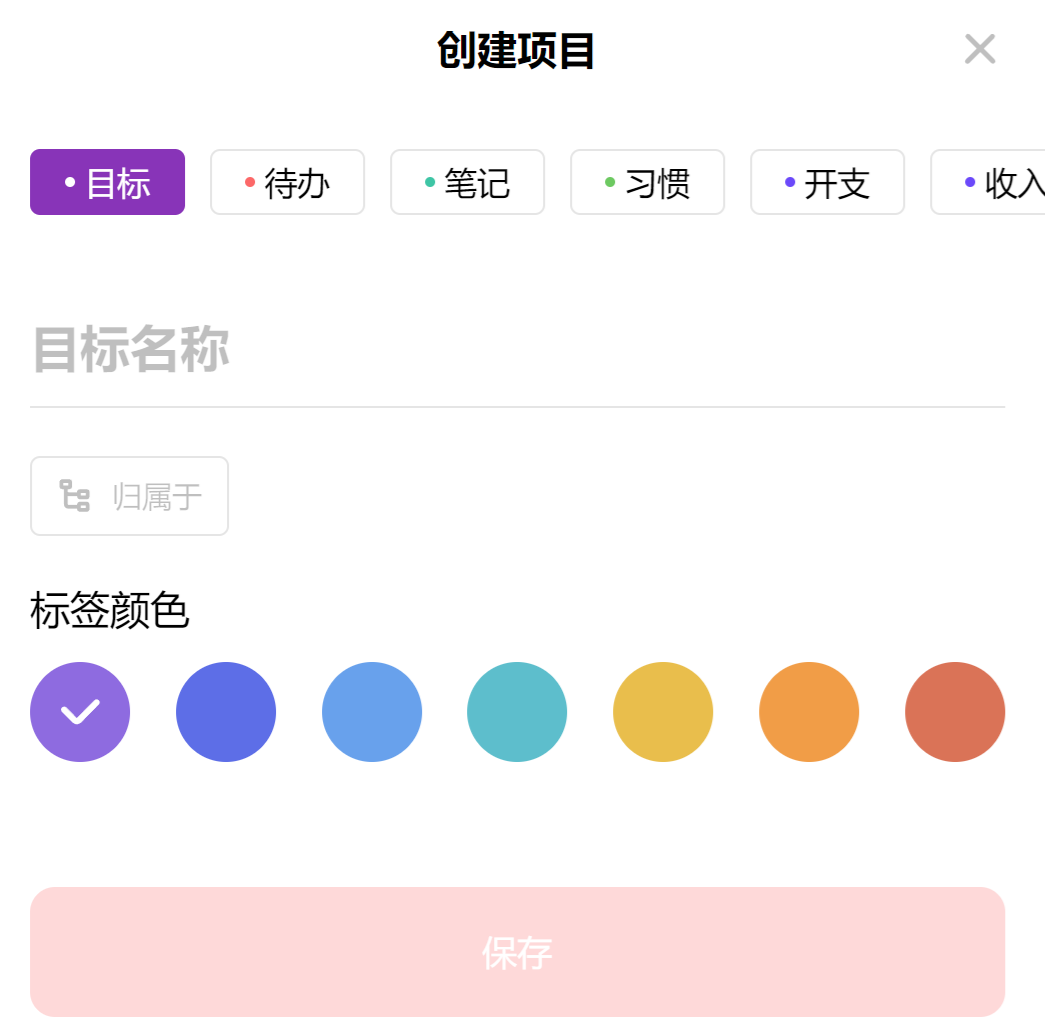
例えば「試験に合格する」というリストを計画の出発点にします。
- リストを追加: **+**を選択し、メインリスト「試験に合格する」を作成します。
- 子項目を追加: 下位に項目を追加し、必要ならさらに分解します。日付を割り当てるとプランナーに表示されます。
- 構造を確認: 各ノードを開き、下位項目を確認します。
例えば計画全体を4つの学習段階に分けられます。
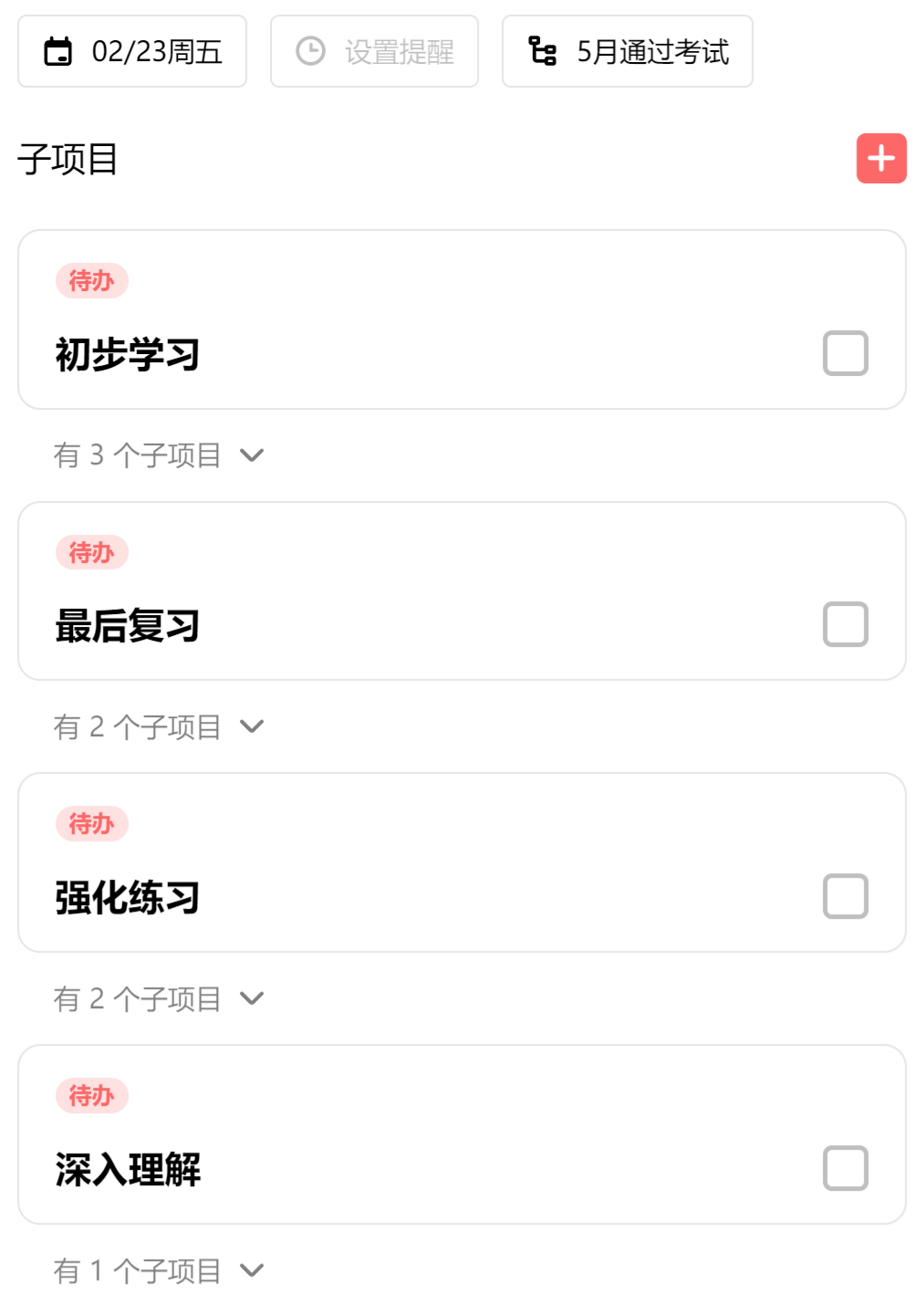
任意のノードの詳細から、下位構造を確認して展開できます。
3. サブタスクを細分化する
各サブタスクに、実行を助ける具体的な活動や習慣を追加します。
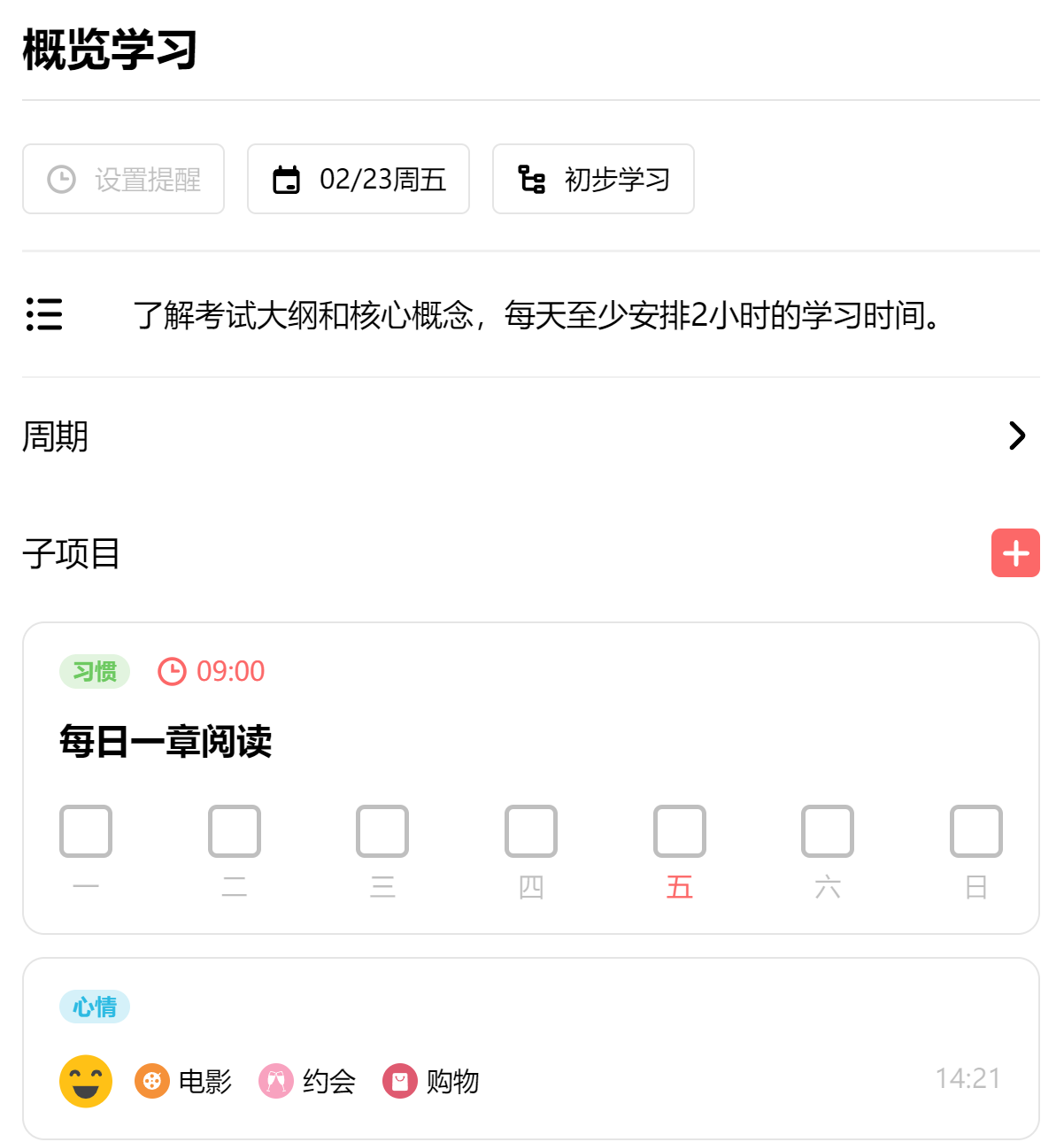
- 習慣を作る: 「復習」タスクの下に子項目を追加し、「毎日1時間復習する」などの習慣を作ります。
- 気分を記録する: 各段階の気分を記録・振り返ると、継続に役立ちます。
- 進捗を見直す: リストに週次レビューを設定し、計画を調整します。記事の作成時点ではAIによる振り返りが今後の予定でした。提案も歓迎していました。
4. プランナーで日々のタスクを確認する
リストビューで計画したタスクはプランナーに表示されます。週の作業に集中し、必要に応じて構造に戻って計画を更新します。
実行が難しいタスクは、明確で実行可能になるまで細分化します。
- 構造を展開・折りたたむ: プランナーのタスク詳細から子タスクを展開または折りたためます。全体を見ながら特定のタスクに集中できます。
- タスクを編集する: 子タスクを選択して説明や状態を更新します。子項目の追加もできます。今日実行できる段階まで分解しましょう。
5. 構造ビューでタスクをシンプルにする
構造ビューはタスク管理を見やすく整理します。リストと構成要素を一覧し、計画全体から詳細まで管理できます。
注意: 親ノードを削除すると、その下の構造もすべて削除されます。
まとめ
構造化されたタスク管理は、複雑なリストを小さく具体的なタスクに分け、効率と成果の質を高めます。
- 明確さを高める: 各手順で何をするかがはっきりします。
- 管理しやすくする: 小さなタスクは追跡や調整が簡単です。
- 意欲を高める: 完了するたびに達成感を得られます。
- 優先順位を付ける: タスクの関係が分かり、重要なものから取り組めます。
- 柔軟性を高める: 計画の変更に合わせてタスクを再編成できます。
活用例
プロジェクト管理: ソフトウェア開発を要件、設計、実装、テスト、リリースに分けます。各段階を機能やモジュールでさらに分けると、担当が明確になり、期限内に進めやすくなります。
個人の学習計画: 試験準備を科目ごとに分け、さらにテーマや章に整理します。週次リストと毎日の復習・練習で、全範囲を体系的に学べます。
健康計画: 減量や体力向上などの長期目標を短期目標と具体的な行動に分けます。月の目標を決め、毎週運動と食事を計画し、毎日の行動を記録して進捗と体の反応に合わせて調整します。
仕事、学習、生活のどの場面でも、構造化された管理は目標達成に役立ちます。リストの構造を作り、理想の生活へ一歩ずつ進みましょう。