Les relations sont une fonction d’Elisi qui permet à n’importe quel élément d’appartenir à un autre. Organisez ainsi vos informations selon vos besoins.
Reliez notes, plans, objectifs, habitudes, humeurs et dépenses pour créer une structure qui vous ressemble.
Créer une relation
Créer une relation est simple, comme assembler des blocs.
Chaque élément ne peut avoir qu’un seul parent. La hiérarchie reste ainsi claire et facile à comprendre.
Commencez par un objectif et choisissez les éléments qui doivent lui appartenir : note importante, plan ou humeur notée lors de sa création.
Sélectionnez Appartient à, puis l’élément parent. Ce n’est pas forcément un objectif : notes, plans, objectifs, habitudes, humeurs et dépenses peuvent être liés.
Vous pouvez rechercher un élément lors de la création de la relation. Si vous ne le trouvez pas, essayez Appartient à. La recherche globale est prévue pour une version ultérieure.
Pour supprimer une relation, ouvrez Appartient à et sélectionnez Supprimer la relation.
Afficher les sous-éléments
Les détails d’un élément affichent ses sous-éléments. Chaque nœud peut faire partie d’une structure plus large et vous aider à savoir où vous êtes et vers où vous allez.
Examiner la structure complète
Ouvrez la vue principale d’un objectif pour voir toute sa hiérarchie, sans limite de niveaux.
Pour un sous-objectif, ouvrez sa propre vue afin de vous concentrer dessus sans être distrait par d’autres domaines.
L’objectif des vues de but est de passer librement de l’ensemble à ses différentes parties.
Exemples
Planifier un projet
- Créez une liste épinglée « Lancement du produit ».
- Ajoutez une note générale avec les idées et les actions principales.
- Reliez des sous-objectifs comme « Terminer le prototype » et « Lancer la campagne ».
- Suivez l’avancement quotidien avec une habitude.
- Notez les dépenses liées au projet pour suivre le budget.
Santé
- Créez une liste épinglée « Ma santé ».
- Reliez-y vos objectifs sportifs, votre plan alimentaire et vos notes de santé.
- Ajoutez des sous-objectifs comme « Courir cinq fois par semaine » ou « Manger des fruits et légumes chaque jour ».
- Enregistrez quotidiennement sport et alimentation.
- Notez les dépenses liées à l’équipement sportif et aux aliments sains.
Suivre des objectifs d’apprentissage
- Épinglez une liste « Apprendre l’analyse de données avec Python ».
- Reliez des sous-objectifs comme « Terminer l’apprentissage de pandas » et « Finir un projet pratique ».
- Utilisez une habitude pour suivre le temps d’étude quotidien.
- Notez les dépenses de livres et de cours.
Les relations et les listes épinglées aident à créer un système organisé et à garder l’essentiel visible. Modifiez le réseau d’informations selon vos besoins. La recherche et les filtres permettent de trouver des éléments précis, comme tout ce qui appartient à un objectif ou à une liste épinglée.
La vue Liste en détail
Fonctionnement de l’affichage
La vue Liste présente toutes les listes sous forme aplatie. Développez ou réduisez les niveaux pour naviguer dans la hiérarchie. Sur grand écran, la structure apparaît également à droite.
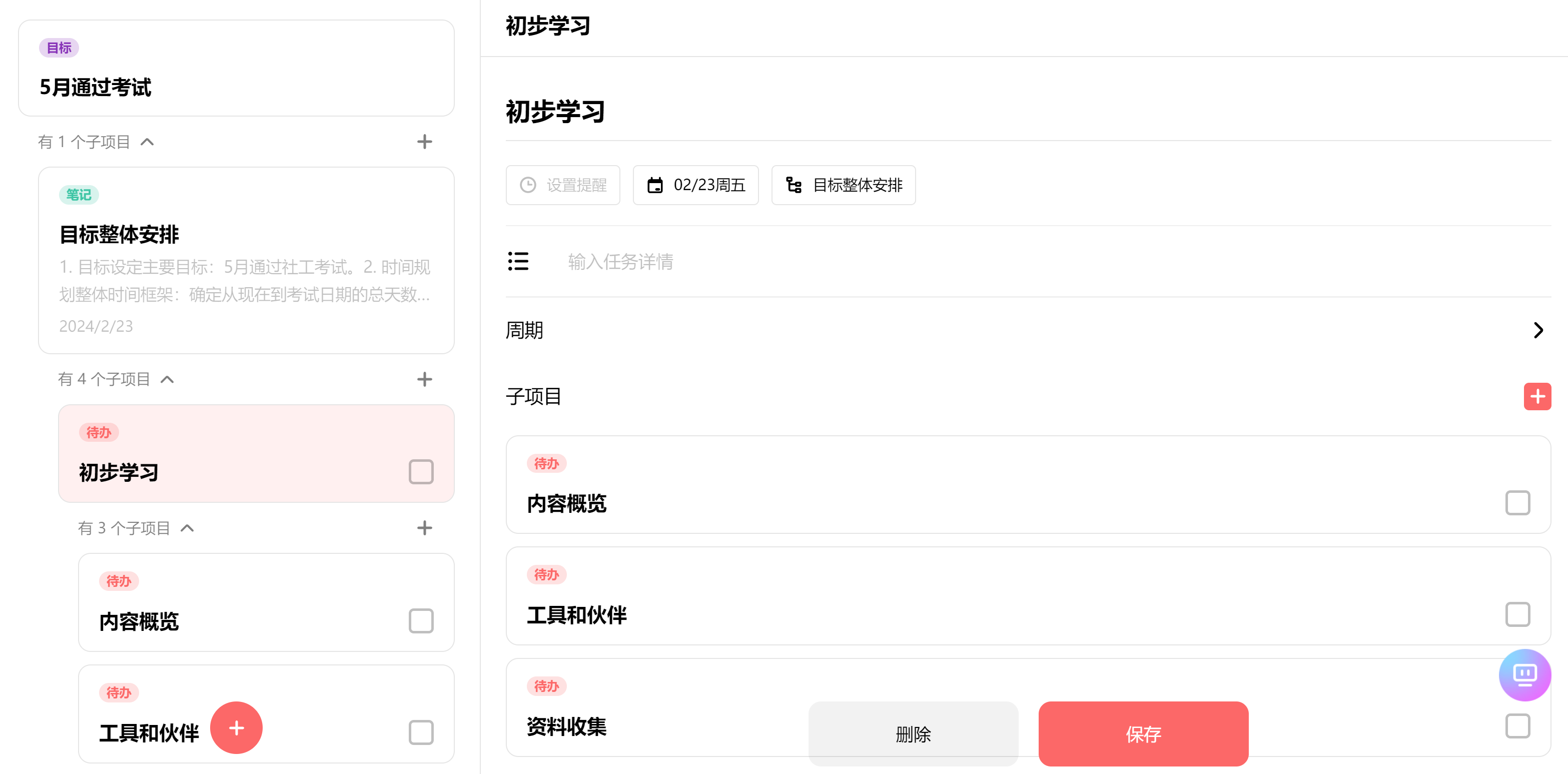
Cette vue transforme les listes en carte afin de représenter les plans de manière structurée et d’en suivre l’avancement étape par étape.
L’exemple suivant montre comment créer une structure pour préparer un examen.
1. Ouvrir la vue Liste
En haut de l’écran principal, sélectionnez l’onglet Planning ou Listes. Sélectionnez ou faites défiler jusqu’à Listes.
Lors de la création d’une liste, vous pouvez demander à Elisi AI de vous aider à créer un arbre de planification.
2. Créer une structure de tâches
Dans la vue Structure, créez une hiérarchie claire en commençant par une liste.
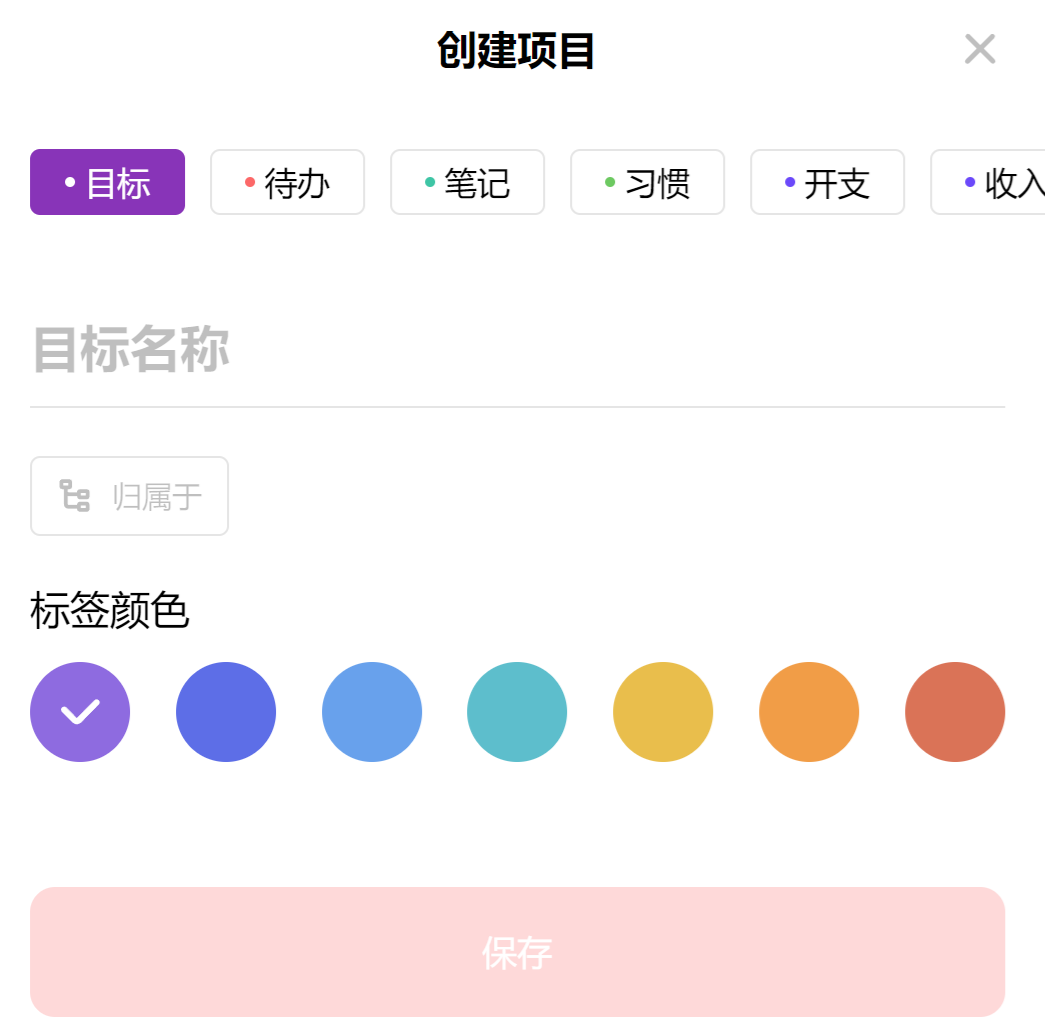
Par exemple, la liste « Réussir l’examen » peut servir de point de départ.
- Ajouter une liste : Sélectionnez + et créez la liste principale « Réussir l’examen ».
- Ajouter des sous-éléments : Ajoutez des éléments puis décomposez-les davantage. Attribuez une date aux nœuds pour les afficher dans le Planning.
- Voir la structure : Ouvrez un nœud pour consulter ses éléments enfants.
Vous pouvez, par exemple, diviser le plan en quatre étapes d’étude.
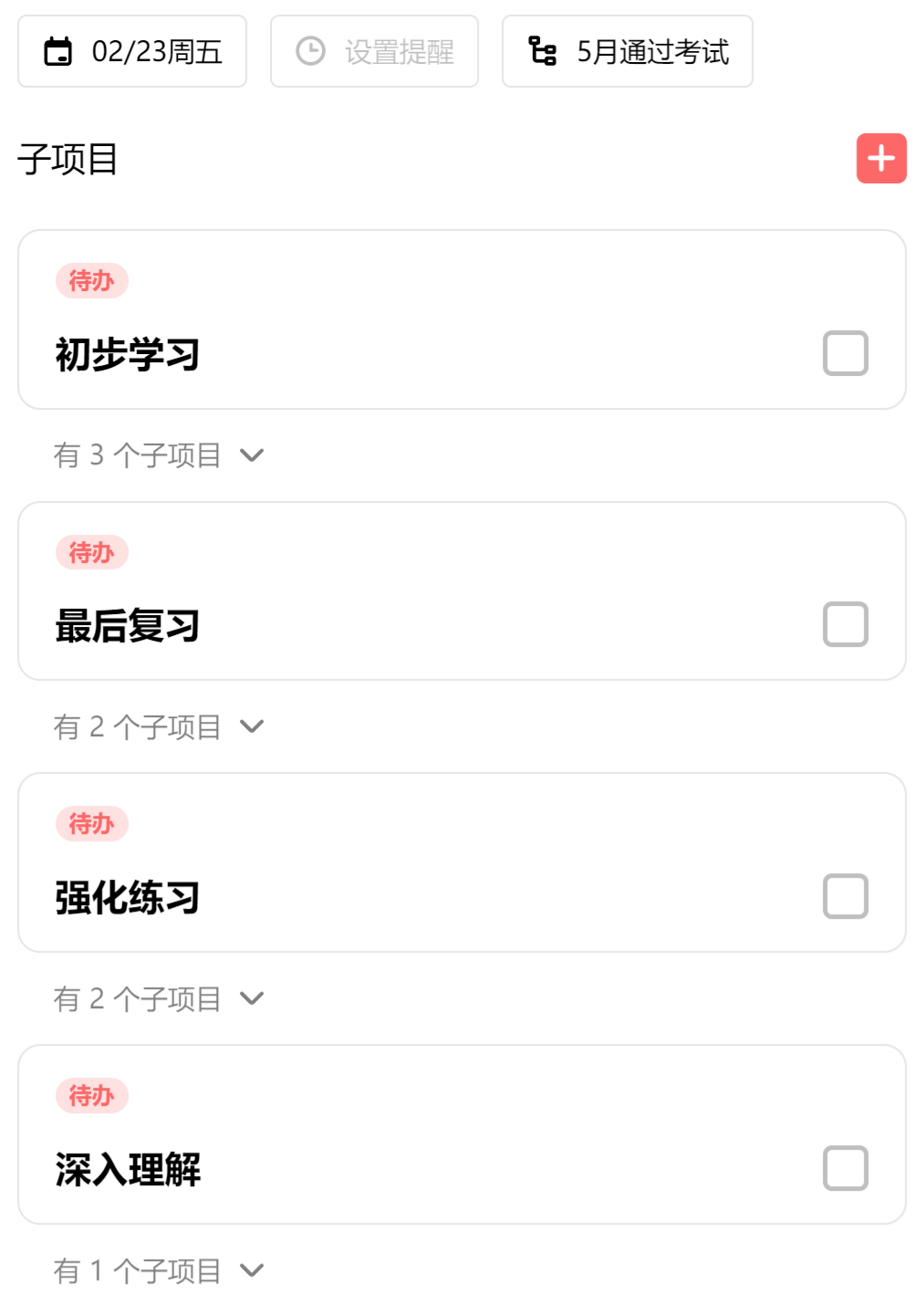
Les détails de chaque nœud permettent de voir et de développer sa structure secondaire.
3. Décomposer les sous-tâches
Ajoutez des activités ou habitudes plus concrètes à chaque sous-tâche pour la réaliser.
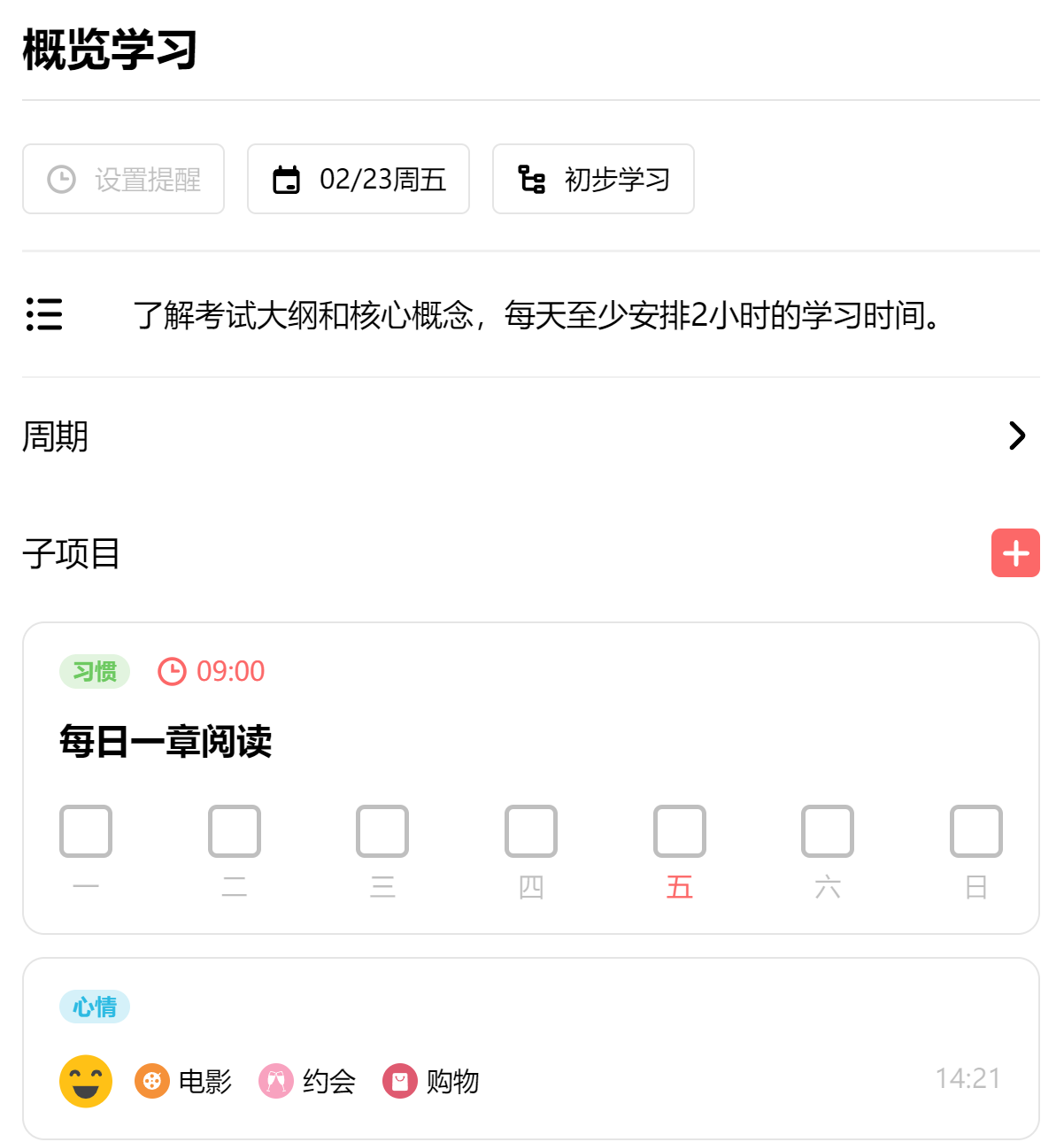
- Créer une habitude : Sous la tâche « Réviser », ajoutez par exemple « Réviser une heure chaque jour ».
- Suivre son humeur : Noter et réfléchir à son humeur à chaque étape peut aider à persévérer.
- Faire des bilans : Programmez un bilan hebdomadaire pour la liste et ajustez le plan. Au moment de la rédaction, les bilans IA étaient prévus ; les suggestions étaient les bienvenues.
4. Consulter les tâches du jour dans le Planning
Après avoir planifié dans la vue Liste, les tâches apparaissent dans le Planning. Concentrez-vous sur cette semaine et retournez à la structure pour mettre le plan à jour.
Si une tâche est difficile, décomposez-la jusqu’à ce qu’elle devienne claire et réalisable.
- Développer ou réduire la structure : Dans le Planning, ouvrez les détails d’une tâche pour afficher ou masquer ses sous-tâches. Vous pouvez ainsi vous concentrer tout en gardant la vue d’ensemble.
- Modifier les tâches : Sélectionnez une sous-tâche pour mettre à jour sa description ou son statut. Ajoutez aussi de nouveaux éléments. Continuez à décomposer jusqu’à obtenir une étape réalisable aujourd’hui.
5. Simplifier les tâches dans la vue Structure
La vue Structure rend la gestion plus visuelle et organisée. Elle montre la liste et ses composants et permet de gérer le plan du général au détail.
Attention : Supprimer un parent supprime aussi toute sa structure enfant.
Résumé
La gestion structurée améliore la clarté en divisant les listes complexes en petites tâches concrètes. Elle peut :
- Clarifier chaque étape : Réduire l’ambiguïté sur ce qu’il faut faire.
- Faciliter la gestion : Rendre le suivi et l’ajustement plus simples.
- Renforcer la motivation : Chaque petite tâche terminée procure un sentiment de réussite.
- Clarifier les priorités : Montrer les relations entre les tâches.
- Accroître la flexibilité : Faciliter la réorganisation lorsque le plan change.
Exemples
Gestion de projet : Décomposez un logiciel en exigences, conception, développement, tests et lancement. Chaque étape peut être subdivisée par fonction ou module afin que chacun connaisse ses responsabilités.
Plan d’étude personnel : Organisez la préparation d’un examen par matières, puis par thèmes ou chapitres. Des listes hebdomadaires et des révisions quotidiennes couvrent le programme méthodiquement.
Plan de santé : Décomposez un objectif à long terme, comme perdre du poids ou améliorer sa condition physique, en objectifs plus courts. Fixez une cible mensuelle, planifiez sport et repas chaque semaine et notez les actions quotidiennes pour suivre et ajuster le plan.
Au travail, dans les études ou dans la vie personnelle, une gestion structurée aide à avancer. Créez votre structure de listes et progressez vers la vie que vous souhaitez.