Las relaciones son una función original de Elisi que permite que cualquier elemento pertenezca a otro. Así puedes organizar la información como prefieras.
Relaciona notas, planes, objetivos, hábitos, estados de ánimo y gastos para crear una estructura propia para tu vida.
Crear una relación
Crear una relación es sencillo, como unir piezas de construcción.
Cada elemento puede tener un único elemento superior. Así la jerarquía es clara y la estructura se entiende mejor.
Empieza por un objetivo y decide qué elementos deberían pertenecer a él. Puede ser una nota importante, un plan o un registro de estado de ánimo que creaste al trabajar en el objetivo.
Selecciona Pertenece a y elige el elemento superior. No tiene que ser un objetivo: puedes relacionar notas, planes, objetivos, hábitos, estados de ánimo y gastos.
Puedes buscar cualquier elemento al crear una relación. Si no lo encuentras, intenta localizarlo mediante Pertenece a. La búsqueda global está prevista para una versión futura.
Para eliminar una relación, abre Pertenece a y selecciona Eliminar relación.
Ver elementos secundarios
Cuando un elemento tiene elementos secundarios, puedes verlos en sus detalles. Cada nodo puede formar parte de una estructura más amplia y mostrarte dónde estás y adónde quieres llegar.
Revisar la estructura completa
Abre la vista principal del objetivo para ver la jerarquía completa, sin límite de niveles.
En un subobjetivo, abre su propia vista para centrarte en él sin distracciones de otras áreas.
El propósito de las vistas de objetivos es poder alternar con libertad entre el conjunto y sus partes.
Ejemplos
Planificar un proyecto
- Crea una lista destacada llamada «Lanzamiento del producto».
- Añade una nota general con las ideas y los pasos de acción.
- Relaciona subobjetivos como «Terminar el prototipo» y «Empezar la campaña».
- Usa un hábito para registrar el avance diario.
- Anota los gastos del proyecto para controlar el presupuesto.
Salud
- Crea una lista destacada llamada «Mi salud».
- Relaciona tus objetivos de ejercicio, plan de alimentación y notas de salud.
- Añade subobjetivos como «Correr cinco veces a la semana» y «Comer frutas y verduras cada día».
- Registra a diario el ejercicio y la alimentación.
- Anota gastos de equipos y alimentos saludables.
Seguimiento de objetivos de aprendizaje
- Crea una lista destacada llamada «Aprender análisis de datos con Python».
- Relaciona subobjetivos como «Terminar de aprender pandas» y «Completar un proyecto práctico».
- Usa un hábito para registrar el tiempo de estudio diario.
- Anota gastos en libros y cursos.
Las relaciones y las listas destacadas te ayudan a crear un sistema organizado y centrado en lo importante. Ajusta la red de información cuando cambien tus necesidades. La búsqueda y los filtros te permiten encontrar elementos concretos o mostrar solo los que pertenecen a un objetivo o lista.
La vista de lista en detalle
Cómo se muestra
La vista de lista presenta todas las listas en un diseño plano. Puedes expandir o contraer niveles. En pantallas grandes, la estructura también aparece a la derecha.
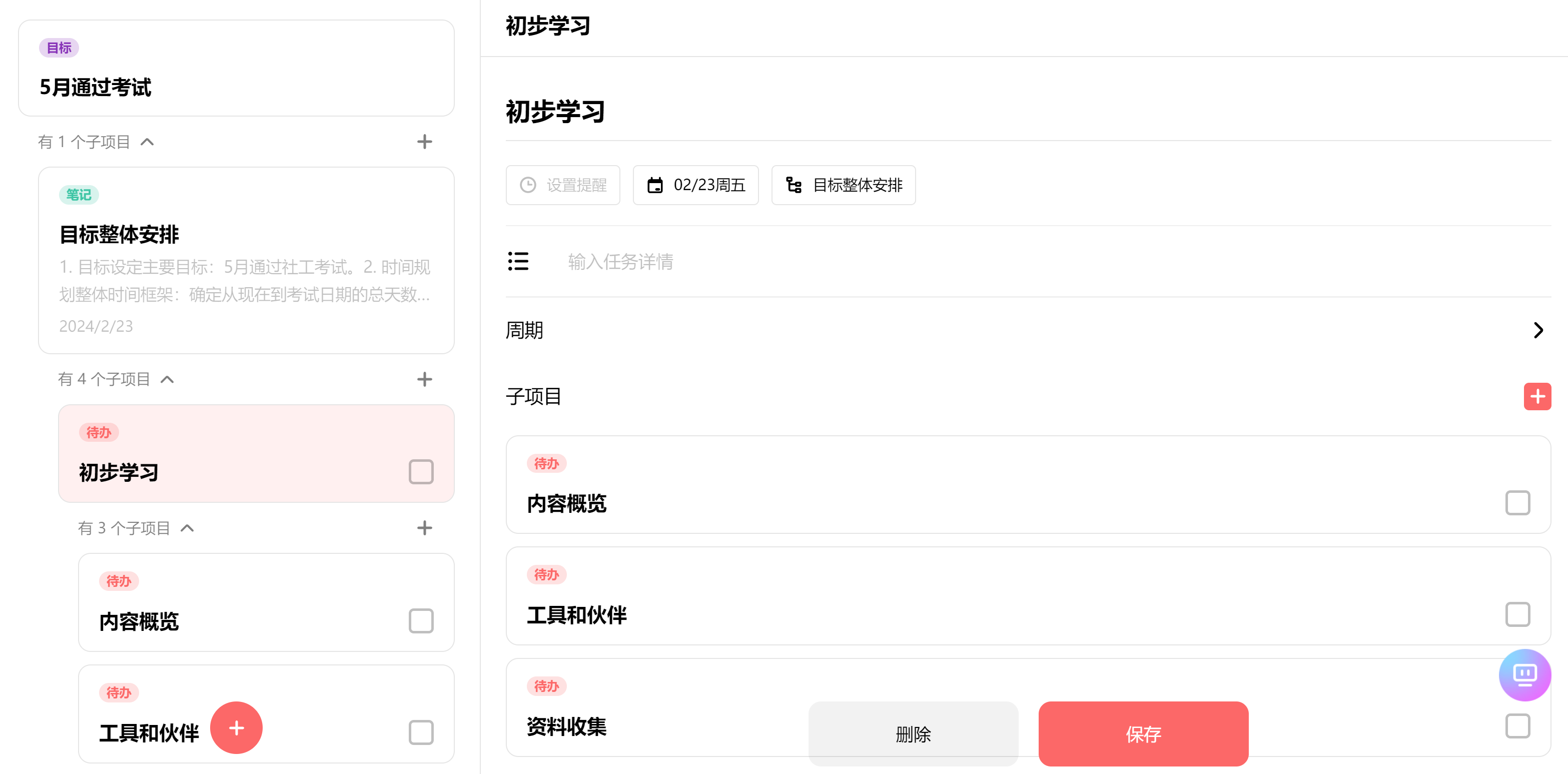
Esta vista ayuda a organizar listas como un mapa, mostrar los planes con estructura y seguir el progreso paso a paso.
El siguiente ejemplo muestra cómo crear una estructura para preparar un examen.
1. Abrir la vista de lista
En la parte superior de la pantalla principal están las pestañas Planificador y Listas. Selecciona Listas o desliza hasta ella.
Al crear una lista, puedes pedir a Elisi AI que te ayude a construir un árbol de objetivos estructurado.
2. Crear una estructura de tareas
En la vista de estructura, crea una jerarquía clara para las tareas. Empieza por una lista.
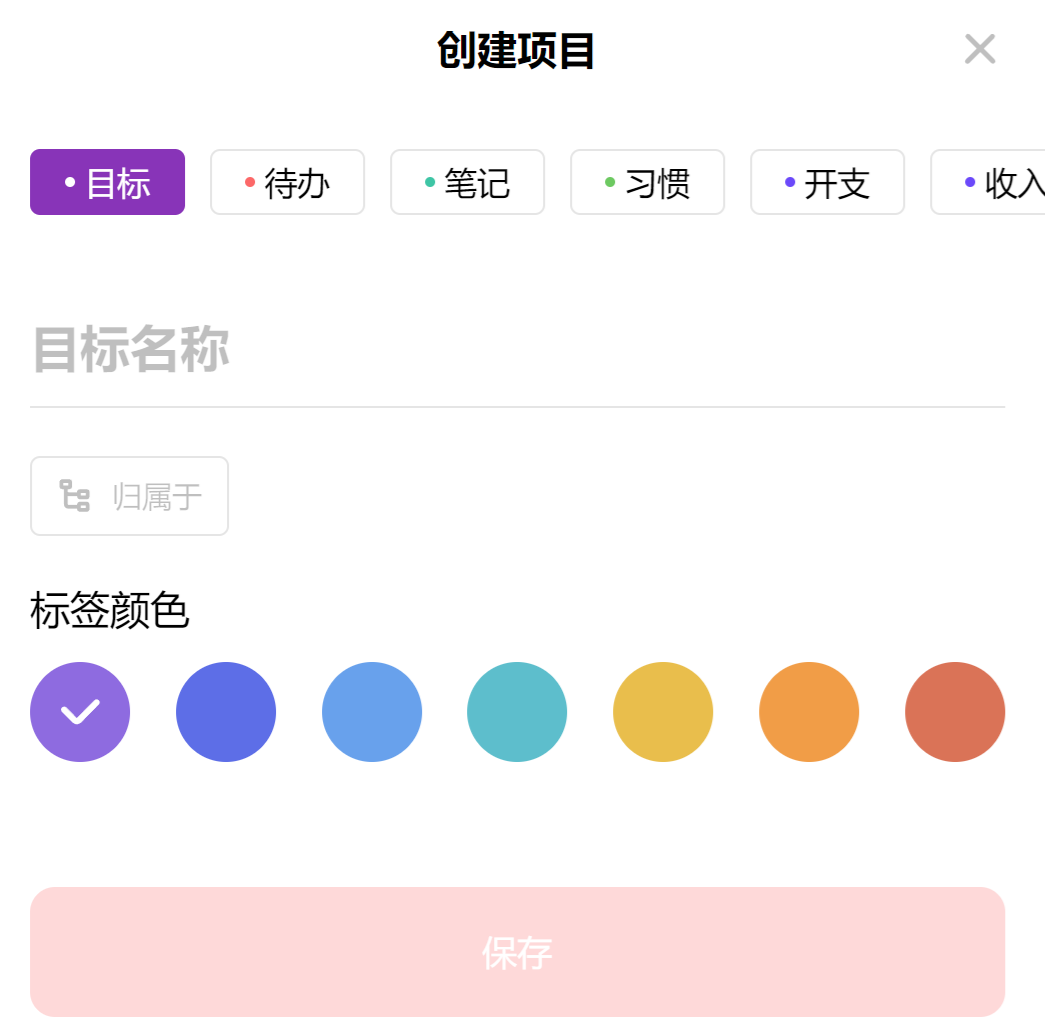
Por ejemplo, si tu lista se llama «Aprobar el examen», úsala como punto de partida del plan.
- Añadir una lista: Selecciona + y crea la lista principal «Aprobar el examen».
- Añadir elementos secundarios: Añade elementos debajo y sigue desglosándolos. Asigna fechas a los nodos para que aparezcan en el Planificador.
- Ver la estructura: Abre un nodo para ver sus elementos inferiores.
Por ejemplo, puedes dividir el plan en cuatro etapas de estudio.
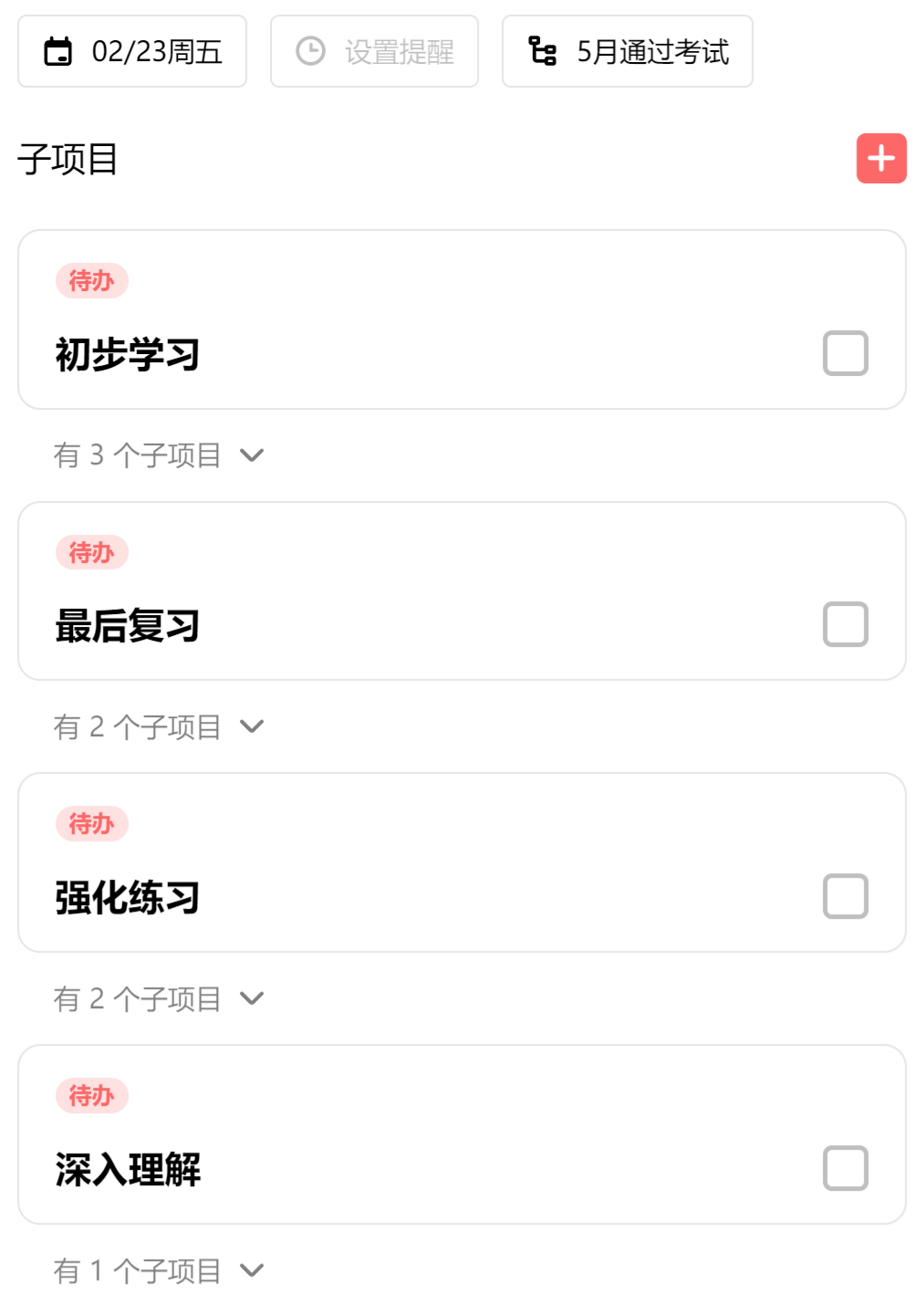
En los detalles de cada nodo puedes ver y expandir la estructura inferior.
3. Desglosar subtareas
Añade actividades o hábitos más específicos a cada subtarea para ayudarte a completarla.

- Crear un hábito: Bajo la tarea «Repasar», añade un elemento secundario como «Repasar una hora cada día».
- Registrar el estado de ánimo: Anotar y reflexionar sobre cómo te sientes en cada etapa puede ayudarte a mantener la constancia.
- Registrar revisiones: Programa una revisión semanal de la lista y ajusta el plan. En el momento de redactar el artículo, se planeaba añadir revisiones con IA; también se aceptaban sugerencias.
4. Consultar las tareas del día en el Planificador
Después de planificar en la vista de lista, las tareas aparecen en el Planificador. Céntrate en el trabajo de esta semana y vuelve al árbol cuando necesites actualizar el plan.
Si una tarea resulta difícil, sigue desglosándola hasta que quede clara y sea fácil de ejecutar.
- Expandir o contraer la estructura: Abre los detalles de una tarea en el Planificador para mostrar u ocultar sus subtareas. Así puedes centrarte sin perder de vista la lista completa.
- Editar tareas: Selecciona una subtarea para cambiar su descripción o estado. También puedes añadir subtareas. Sigue desglosándola hasta tener un paso que puedas completar hoy.
5. Simplificar tareas con la vista de estructura
La vista de estructura hace que las tareas sean más intuitivas y organizadas. Puedes ver la lista y sus componentes, administrar el plan desde lo general hasta lo concreto y avanzar nodo por nodo.
Aviso: Al borrar un elemento superior también se borran sus elementos secundarios.
Resumen
La gestión estructurada de tareas mejora la claridad al dividir listas complejas en tareas pequeñas y concretas. Esto puede:
- Aclarar el trabajo: Mostrar la acción concreta de cada paso.
- Facilitar la gestión: Hacer que las tareas pequeñas sean más fáciles de seguir y ajustar.
- Aumentar la motivación: Cada tarea completada ofrece una sensación de logro.
- Facilitar las prioridades: Mostrar la relación entre tareas.
- Aumentar la flexibilidad: Permitir reorganizar las tareas cuando cambia el plan.
Ejemplos
Gestión de proyectos: Divide un proyecto de software en requisitos, diseño, desarrollo, pruebas y lanzamiento. Desglosa cada etapa por función o módulo para que el equipo entienda sus responsabilidades y avance a tiempo.
Plan de estudio personal: Organiza el material por asignatura y luego por tema o capítulo. Las listas semanales y las tareas diarias de repaso o práctica ayudan a cubrirlo de forma sistemática.
Plan de salud: Divide un objetivo a largo plazo, como perder peso o mejorar la forma física, en objetivos y acciones más cortos. Define una meta mensual, programa ejercicio y comidas cada semana y registra acciones diarias para seguir el progreso y ajustar el plan.
En el trabajo, los estudios o la vida personal, la gestión estructurada puede ayudarte a avanzar. Crea tu estructura de listas y acércate paso a paso a la vida que deseas.